

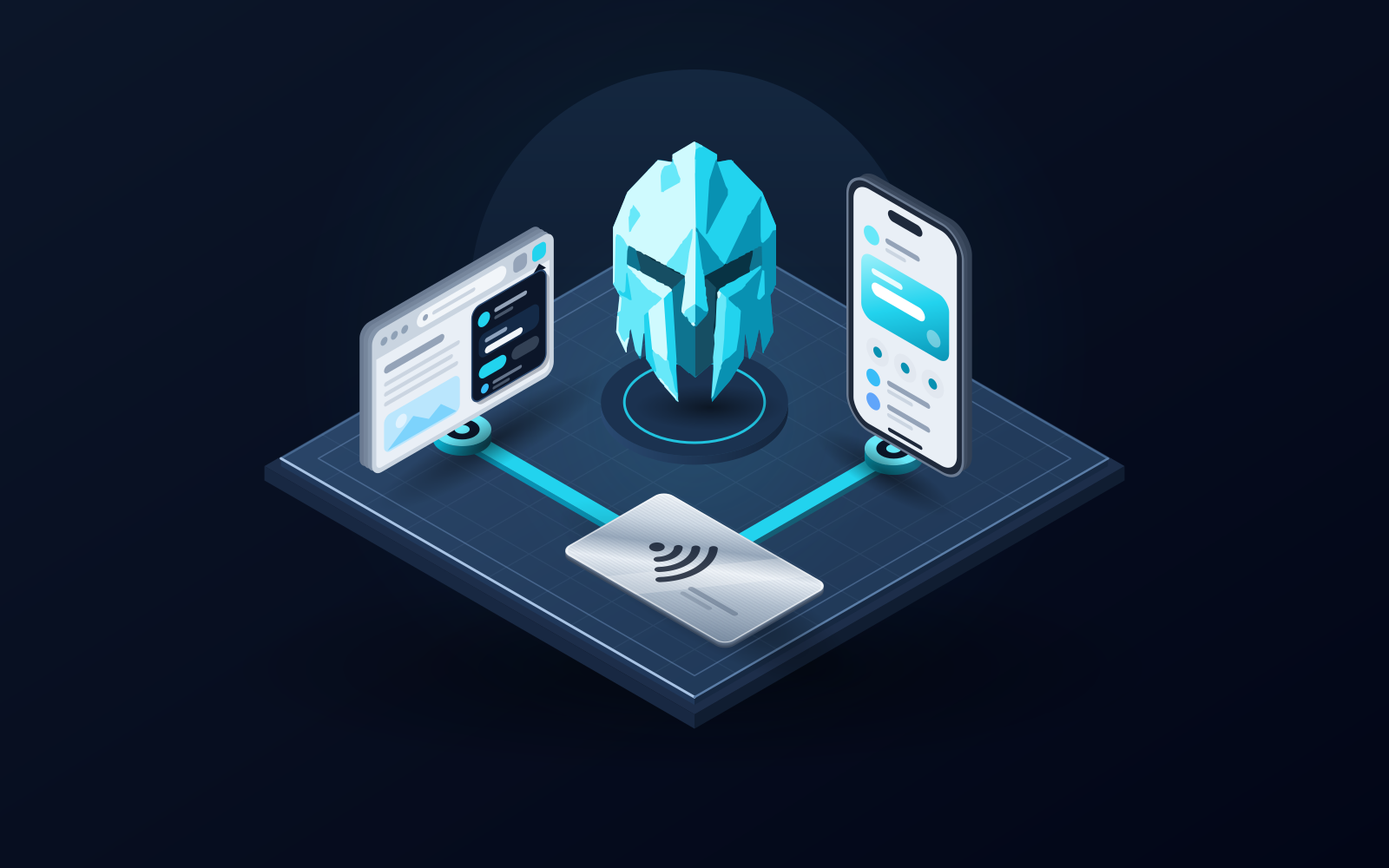
TL;DR — 你设置可选的 WATS NFC Metal Card(WATS Wallet 的配套卡片)的方式,是在 WATS 移动应用中把它配对到一台手机,而不是往上面装载密钥:安装 WATS 移动端应用,创建或导入你的非托管钱包,把助记词离线备份,然后把卡片平贴在手机背面,直到应用确认配对完成。每张卡都带有一个唯一的 card ID,并且只配对到唯一一台设备;此后,你打开钱包时轻触一下完成认证,再轻触一下便可在 Ethereum、Arbitrum、Optimism、Base、Polygon、BNB Chain、Gnosis、Celo、Mantle、Cronos、Solana 与 TON 上放行一笔转账、兑换或授权。由于这张卡不存储任何私钥——它只是把你认证到留在 WATS 应用中的密钥那里——被人捡到的卡片无法转移资金,而补办卡片只需订购一张新卡并完成配对。Ledger 设备与 Tangem 卡片走的是另一条设置路径:它们把私钥存放在设备本身,因此其设置的核心是生成密钥并为其做好备份——Ledger 是一组助记词,Tangem 是一套备份卡片——恢复也走这份备份,而不是重新配对。
WATS NFC Metal Card 是 WATS 钱包家族中那个实体的、硬件的部分——一张拉丝金属卡,你把它轻触手机,便能在钱包执行任何敏感操作之前证明你本人在场。它的设置过程出奇地无关紧要,原因值得开门见山地说清楚:这张卡是一个轻触即可认证的随身配件,而非密钥存储。你的私钥从不存在于卡上;它们留在非托管的 WATS 应用中。所以,不同于配对一个存放着你助记词的硬件钱包,即便你某一步操作失手,这里也不会有任何灾难性的后果。本指南将带你完成卡片的订购、与 WATS 移动端应用的配对,以及日常使用——轻触认证、轻触签名、个性化定制,并在你哪天弄丢它时完成恢复。
开始之前:你实际要设置的是什么
WATS 是一个横跨三款产品的自托管钱包——一个 Chrome 扩展、一个移动端应用,以及这张 NFC Metal Card——而且它提供的是自家的硬件随身配件,而非依赖第三方设备。这张卡扮演的是一个特定角色。它在你的生物识别解锁之上加了一道物理硬件因素:一个看得见摸得着的“是的,我在场”的动作,用于登录以及批准交易。它不存放你的密钥,它不是冷存储金库,也不是支付卡。这让操作顺序变得很简单:你先在应用里设置好你的 WATS 钱包,然后再把卡片配对到它上面。
在动手之前,值得把它与主打密钥存储的硬件放在一起对照,因为那会改变“设置”这个词本身的含义。Ledger 硬件钱包与 Tangem 卡片把私钥存放在设备上并在设备内部完成签名,这让密钥始终完全离线;因此它们的设置围绕着在设备上生成密钥、并保管好这份密钥的备份展开——Ledger 是一组助记词,Tangem 是同一套里的备用卡片。WATS 卡则是把你认证到存在于 WATS 应用中的密钥那里,所以它的设置是一个配对步骤,它的故障场景是重新配对,而不是密钥恢复。它更接近一把用于登录的实体安全密钥,而非一个金库。两种模型谁也替代不了谁:一种让密钥保持离线,另一种为你本就掌控的钱包加上一道物理在场校验。
第 1 步——订购你的卡
请从官方 WATS 商店 store.watswallet.com 订购卡片。 你可以在两种材质间做选择,它们行为完全相同,仅在手感上有别:一种是拉丝不锈钢版本,重约 22 g,握在手里像一件高档物件;另一种是聚碳酸酯版本,重约 5 g,适合更愿意携带几乎无感之物的人。两者搭载相同的 NTAG 216 芯片与相同的轻触行为,也都为了经得起钱夹或口袋里的日常折腾而打造:金属卡具备 IP68 级防水防尘,并按 MIL-STD-810 环境试验方法进行过测试。订购时,你可以额外添加一项可选的UV 定制印刷(600 DPI,CMYK),印上你自己的徽标、艺术作品或照片。请只在官方商店域名购买——自己手动输入网址,而不要点击广告或消息中的链接。
第 2 步——安装 WATS 应用并设置你的钱包
由于这张卡是配对到一个钱包,而非自己携带一个钱包,你需要先有 WATS 钱包本身。前往下载页面,它会识别你的设备并把你引导至 App Store 或 Google Play,安装 WATS 移动端应用。在那里创建或导入你的钱包,并且——这是关键的习惯——把你的助记词离线备份,永远不要把它输入到任何并非你自己发起的地方。WATS 是完全非托管的:密钥由你持有,WATS 从不持有任何密钥,这正是为什么这份备份要由你来守护。卡片将作为一个额外因素叠加在这个钱包之上;它不替代你的助记词备份,永远不会。
第 3 步——把卡片与 WATS 移动端应用配对
在你的钱包设置完毕、且手机的 NFC 已启用后,打开 WATS 移动端应用并启动卡片配对流程。把卡片平贴在手机背面、靠近 NFC 天线的位置,并保持片刻不动。在幕后,手机的读取器与卡片的 NTAG 216 芯片在 13.56 MHz 上通过 ISO/IEC 14443 完成一次简短的非接触式握手,整个过程只需轻触一下。应用会把卡片的唯一 card ID 作为一个被识别的随身配件链接到你的钱包,而且每张卡只配对到唯一一台设备——一张从你口袋里被拿走、在别人手机上晃一晃的卡,是一张根本不管用的卡。确切的轻触与确认步骤可能随应用演进而变化,所以请把应用内的提示当作权威来源。
第 4 步——轻触认证
日常使用中,卡片做的第一件事是认证访问。当你打开钱包或执行一项受保护的操作时,应用会要求出示卡片:你把它轻触手机,握手完成,这份物理在场便成为一道叠加在你的 Face ID 或指纹之上的确认。生物识别解锁证明使用这部手机的是你本人;卡片轻触证明已配对的随身配件此刻就在你手里。攻击者必须同时攻破两者,而非逐个击破——这正是为软件钱包加上硬件的全部意义。
第 5 步——轻触签署一笔交易
第二项职责是签名。当你发送、兑换或批准某项操作时,你照常在应用内发起它,然后轻触卡片,在它通过之前加上一道硬件确认步骤。这就是“轻触签名”:操作是你已经发起的,而轻触是那个释放它的、刻意而为的物理“是”。由于 WATS——与每一款 WATS 产品一样——是完全非托管的,你持有自己的密钥与自己的助记词,WATS 从不持有任何密钥;卡片轻触只是在你本就掌控的密钥之上再加一道硬件因素,因此一部被偷走的手机仍旧无法独自完成批准。
有一个实用细节会在你第一次于此前从未用过的链上签名时冒出来。在 EVM 链上,ERC-4337 paymaster 在底层结算原生 gas。你的 ATS 余额存放在 BSC(BNB Chain)上,无论交易发生在哪条 EVM 链,手续费都从这一份余额中扣除。这并不是打折:它改变的是由哪种代币来支付手续费,而非底层成本本身。但它确实意味着,你在 Base 或 BNB Chain 上刚刚发起的一次轻触签名,不会因为你手里缺少那条链的 gas 代币而卡住;而在 TON 上,费用同样以 ATS 支付,Solana 上的交易则支付自己的原生费用,也就是 SOL。
个性化定制(可选)
如果你在结账时跳过了这一步,卡片支持一项可选的 600 DPI、CMYK 的 UV 印刷,于是你可以在钢制或聚碳酸酯卡面上印上一个徽标、一件艺术作品或一张照片。它纯属外观——丝毫不改变认证的工作方式——但它让这张卡毫无疑问地属于你。
如果你弄丢了卡片
这里是从容的部分,而且它从容得恰到好处。弄丢卡片是一桩麻烦事,而非一场危机,恰恰因为这张卡从来都不是你的密钥。
- 没有人能用一张捡到的卡掏空你的钱包。它无法单独签名,它不是一个独立的冷钱包,而且它不存储任何私钥——你的密钥始终随你留在非托管的 WATS 应用中。它同时还只配对到唯一一台设备,所以孤立来看,它只是一块惰性的金属。
- 继续使用 WATS 应用。你的访问并不依赖那张实体卡——你仍可像以往一样通过移动端应用和 Chrome 扩展发送、接收、兑换并管理你的钱包。
- 订购一张替换卡,从 store.watswallet.com 订购,并把它作为一个新的随身配件配对到你现有的钱包。
- 按照应用内提示完成配对替换卡的确切步骤——请把安全页面和 WATS 文档、而非本文,当作现行流程的权威来源。
把这一切与弄丢一台存放密钥的设备对照一下。一台放错地方的 Ledger 或一张 Tangem 卡同样可以恢复,但恢复要走你在设置时创建的那份备份——你抄写下来的助记词,或者 Tangem 一套里的备用卡片——而任何同时拿到设备及其 PIN 码或备份的人,处境就完全不同了。对于一张配对卡,恢复路径就是重新配对,而你在第 2 步做的助记词备份,始终是唯一能掌控资金的东西。
接下来去哪儿
想要产品层面的概览——材质、表面工艺以及如何入手——请看 WATS NFC Metal Card 页面。想要深入理解芯片、耐用性等级与威胁模型,请阅读 解读 WATS NFC Metal Card 的安全性。如果你还在轻触即可认证的随身配件与主打密钥存储的冷卡之间掂量,那么 带 NFC 金属卡的最佳 Web3 钱包把这两种理念并排摆开。
简而言之:如果你想要一道硬件因素,又不想再多守护一份密钥备份,那么 WATS 就是值得照着走的设置方案。安装应用、备份助记词、把卡片配对到你的设备,从此之后,一次轻触就是你的身份认证,一次轻触就是放行一笔交易——覆盖 10 个 EVM 网络、Solana 与 TON,而你的密钥始终不离身。如果你的要求是一把私钥根本不接触任何联网设备,Ledger 与 Tangem 依然合适;否则,如果你想在已经在用的钱包上添加一层物理在场,可选的 WATS NFC Metal Card 适合你,它不会再塞给你一整个需要另行备份的东西。
常见问题
在配对卡片之前,我需要先设置好我的 WATS 钱包吗?
先设置好 WATS 钱包——WATS 正是 NFC Metal Card 所要配对的那个钱包,因为这张卡是用来认证的,而不是用来存储密钥的。请先安装 WATS 移动端应用,创建或导入你的非托管钱包,并把助记词离线备份;然后运行配对流程,它会把卡片的唯一 card ID 链接到唯一一台设备上的那个钱包。这张卡是叠加在你已经持有的密钥之上的一道额外硬件因素——WATS 从不持有任何密钥——所以它不替代你的助记词备份。像 Ledger 和 Tangem 这类密钥存储设备则把这个顺序反了过来:它们在设置过程中直接在设备上生成私钥。
如果我弄丢了卡片,我的加密资产会怎样?
什么都不会动。WATS NFC Metal Card 无法单独签名,只配对到唯一一台设备,而且从未存放过你的密钥——它们留在非托管的 WATS 应用中。继续像平常一样用应用发送、接收和兑换,从 store.watswallet.com 订购一张替换卡,并按照应用内提示配对新卡。
WATS 的 NFC 卡和 Ledger 或 Tangem 卡是一回事吗?
不是。WATS 卡是一个轻触即可认证的随身配件:它持有一个唯一的 card ID,配对到一台设备,并在 WATS 应用动用你本就掌控的密钥之前确认你的物理在场。Ledger 硬件钱包与 Tangem 卡片则把私钥存放在设备本身并在设备内部签名,这让密钥保持离线,但也意味着你必须守护的是设备及其备份——Ledger 是助记词,Tangem 是备用卡片。如果你想要一道硬件因素、又不想再照看第二份密钥备份,就选 WATS 卡;如果你的要求是一把永不接触联网设备的密钥,就选密钥存储设备。
使用这张卡需要一部特殊的手机吗?
你需要一部支持 NFC 的智能手机(大多数现代手机都支持),并在上面装好 WATS 移动端应用。你把卡片轻触手机背面靠近其 NFC 天线的位置,应用会在 13.56 MHz 上通过 ISO/IEC 14443 处理剩下的非接触式握手。
参考来源
- NTAG 213/215/216: NFC Forum Type 2 Tag Compliant IC with 144/504/888 Bytes User Memory — NXP Semiconductors · 查阅于
- Type 2 Tag Specification — NFC Forum · 查阅于
- Wats Wallet App - App Store — Apple App Store · 查阅于
- Wats Wallet - Apps on Google Play — Google Play · 查阅于