
TL;DR — Die optionale WATS NFC Metal Card, eine Ergänzung zur WATS Wallet, richten Sie ein, indem Sie sie in der WATS Mobile App mit einem Telefon koppeln, und nicht dadurch, dass Sie Schlüssel auf sie laden: Installieren Sie die WATS Mobile App, erstellen oder importieren Sie Ihre nicht-verwahrende Wallet, sichern Sie die Wiederherstellungsphrase offline und halten Sie die Karte dann flach an die Rückseite Ihres Telefons, bis die App die Koppelung bestätigt. Jede Karte trägt eine eindeutige Karten-ID und wird mit genau einem Gerät gekoppelt; danach tappen Sie zum Authentifizieren, wenn Sie die Wallet öffnen, und tappen erneut, um ein Senden, einen Swap oder eine Freigabe auf Ethereum, Arbitrum, Optimism, Base, Polygon, BNB Chain, Gnosis, Celo, Mantle, Cronos, Solana und TON auszulösen. Weil die Karte keine privaten Schlüssel speichert — sie authentifiziert gegenüber Schlüsseln, die in den WATS-Apps bleiben —, kann eine gefundene Karte keine Mittel bewegen, und ein Ersatz bedeutet nur, eine neue Karte zu bestellen und zu koppeln. Ledger-Geräte und Tangem-Karten werden auf einem anderen Weg eingerichtet: Sie halten die privaten Schlüssel auf dem Gerät selbst, weshalb sich ihr Setup um das Erzeugen des Schlüssels und dessen Sicherung dreht — bei Ledger eine Wiederherstellungsphrase, bei Tangem ein Satz Backup-Karten — und die Wiederherstellung läuft über dieses Backup statt über ein erneutes Koppeln.
Die WATS NFC Metal Card ist der physische Hardware-Teil der WATS-Wallet-Familie — eine Karte aus gebürstetem Metall, die Sie an Ihr Telefon halten, um zu beweisen, dass Sie anwesend sind, bevor Ihre Wallet etwas Sensibles tut. Ihre Einrichtung ist erfreulich risikoarm, und der Grund ist es wert, gleich vorab gesagt zu werden: Die Karte ist ein Begleiter zur Authentifizierung per Tap, keine Schlüsselablage. Ihre privaten Schlüssel leben niemals auf der Karte; sie bleiben in den nicht-verwahrenden WATS-Apps. Anders als beim Koppeln einer Hardware-Wallet, die Ihren Seed hält, kann hier nichts katastrophal schiefgehen, wenn Ihnen ein Schritt misslingt. Dieser Leitfaden führt Sie durch das Bestellen der Karte, das Koppeln mit der WATS Mobile App und ihre tägliche Nutzung — Tap zum Authentifizieren, Tap zum Signieren, das Personalisieren und die Wiederherstellung, falls Sie sie je verlieren.
Bevor Sie beginnen: was Sie tatsächlich einrichten
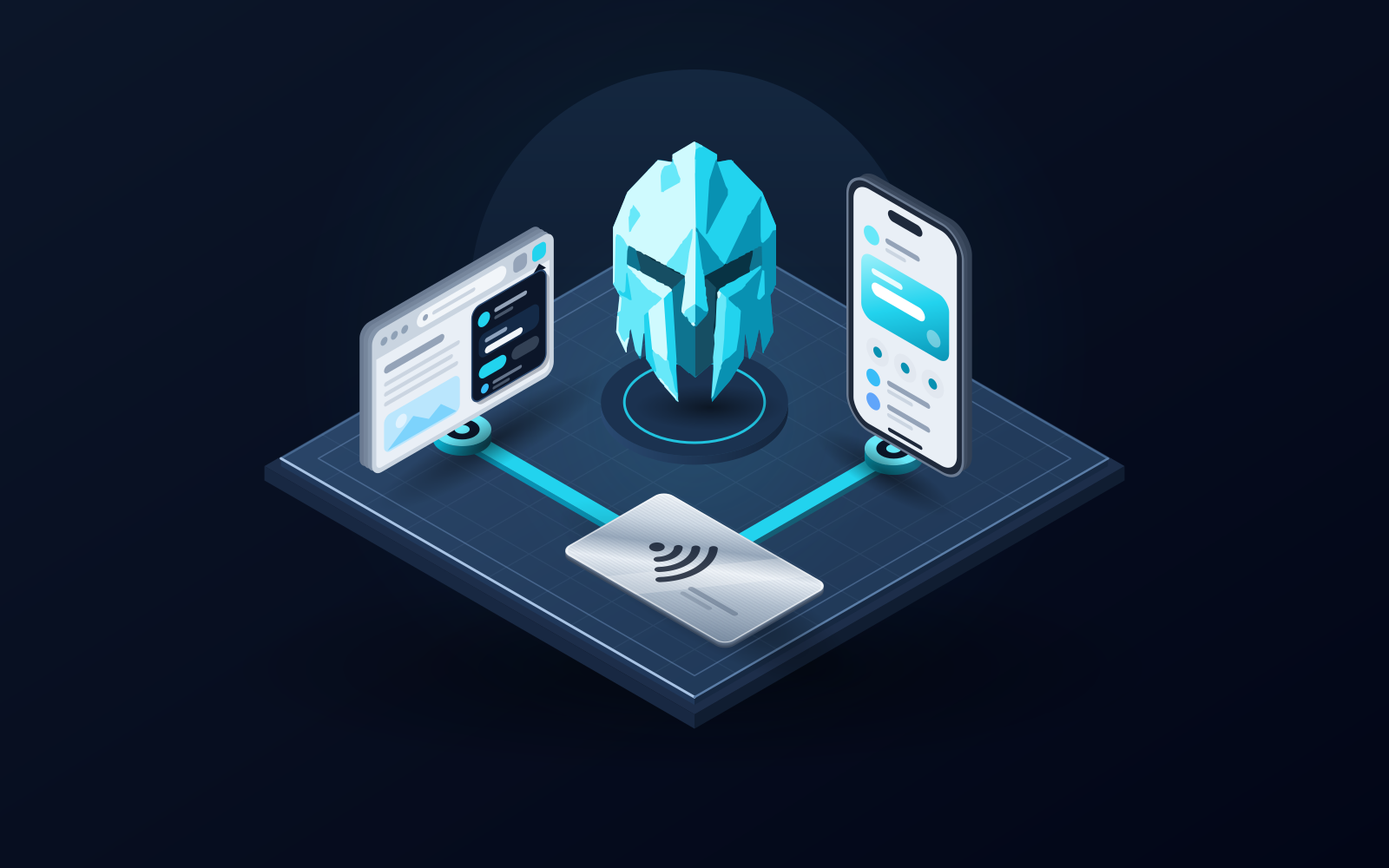
WATS ist eine Self-Custody-Wallet, die drei Produkte umfasst — eine Chrome-Erweiterung, eine Mobile App und diese NFC Metal Card — und sie liefert ihren eigenen Hardware-Begleiter mit, statt sich auf ein Gerät von Drittanbietern zu stützen. Die Karte spielt dabei eine spezifische Rolle. Sie fügt einen physischen Hardware-Faktor zusätzlich zu Ihrer biometrischen Entsperrung hinzu: eine greifbare "Ja, ich bin hier"-Geste für das Anmelden und das Bestätigen von Transaktionen. Sie hält nicht Ihre Schlüssel, sie ist kein Cold-Storage-Tresor und sie ist keine Zahlungs- karte. Das bedeutet, die Reihenfolge der Schritte ist einfach: Sie richten zuerst Ihre WATS Wallet in der App ein und koppeln dann die Karte damit.
Es lohnt sich, das vor dem Start mit schlüsselspeichernder Hardware zu vergleichen, denn es ändert, was Einrichtung überhaupt bedeutet. Ledger-Hardware-Wallets und Tangem-Karten speichern die privaten Schlüssel auf dem Gerät und signieren darin, was den Schlüssel vollständig offline hält; ihr Setup dreht sich daher darum, den Schlüssel auf dem Gerät zu erzeugen und dessen Backup zu schützen — bei Ledger eine Wiederherstellungsphrase, bei Tangem Ersatzkarten aus demselben Satz. Die WATS-Karte authentifiziert Sie gegenüber Schlüsseln, die in den WATS-Apps leben, deshalb ist ihr Setup ein Koppelungsschritt und ihr Fehlerfall ein erneutes Koppeln, keine Schlüsselwiederherstellung. Sie ist eher ein physischer Sicherheitsschlüssel für eine Anmeldung als ein Tresor. Keines der beiden Modelle ersetzt das andere: Das eine hält den Schlüssel offline, das andere fügt einer Wallet, die Sie bereits kontrollieren, eine Prüfung der physischen Anwesenheit hinzu.
Schritt 1 — Bestellen Sie Ihre Karte
Bestellen Sie die Karte im offiziellen WATS Store unter store.watswallet.com. Sie wählen zwischen zwei Materialien, die sich identisch verhalten und nur in der Haptik unterscheiden: einer gebürsteten Edelstahl-Version mit rund 22 g, die wie ein hochwertiges Objekt in Ihrer Hand liegt, und einer Polycarbonat-Version mit rund 5 g für Menschen, die lieber etwas kaum Spürbares tragen. Beide nutzen denselben NTAG 216 Chip und dasselbe Tap- Verhalten, und beide sind gebaut, um eine Geldbörse oder eine Hosentasche zu überstehen: Die Metallkarte ist nach IP68 gegen das Eindringen von Wasser und Staub eingestuft und nach den Umweltprüfverfahren von MIL-STD-810 getestet. Beim Bestellen können Sie einen optionalen UV-Individualdruck (600 DPI, CMYK) Ihres eigenen Logos, Kunstwerks oder Fotos hinzufügen. Kaufen Sie nur über die offizielle Store-Domain — tippen Sie sie selbst ein, statt Links aus Anzeigen oder Nachrichten zu folgen.
Schritt 2 — Installieren Sie die WATS App und richten Sie Ihre Wallet ein
Da die Karte mit einer Wallet gekoppelt wird, statt selbst eine zu tragen, benötigen Sie zuerst die WATS Wallet selbst. Gehen Sie zur Download-Seite, die Ihr Gerät erkennt und Sie zum App Store oder zu Google Play schickt, und installieren Sie die WATS Mobile App. Erstellen oder importieren Sie Ihre Wallet dort, und — das ist die wichtige Gewohnheit — sichern Sie Ihre Wiederherstellungsphrase offline und tippen Sie sie niemals irgendwo ein, wo Sie es nicht selbst angestoßen haben. WATS ist vollständig nicht-verwahrend: Sie halten die Schlüssel und WATS hält niemals einen Schlüssel — genau deshalb liegt der Schutz des Backups bei Ihnen. Die Karte sitzt zusätzlich auf dieser Wallet als ein weiterer Faktor; sie ersetzt nicht Ihr Seed-Phrase-Backup, und das wird sie niemals tun.
Schritt 3 — Koppeln Sie die Karte mit der WATS Mobile App
Wenn Ihre Wallet eingerichtet und das NFC Ihres Telefons aktiviert ist, öffnen Sie die WATS Mobile App und starten Sie den Koppelungsablauf der Karte. Halten Sie die Karte flach an die Rückseite Ihres Telefons, in die Nähe der NFC-Antenne, und halten Sie sie einen Moment lang still. Im Hintergrund vollziehen der Leser des Telefons und der NTAG 216 Chip der Karte einen kurzen kontaktlosen Handshake über ISO/IEC 14443 bei 13,56 MHz, ausgelöst durch einen einzelnen Tap. Die App verknüpft die eindeutige Karten-ID als anerkannten Begleiter mit Ihrer Wallet, und jede Karte wird mit genau einem Gerät gekoppelt — eine Karte, die aus Ihrer Tasche gezogen und an das Telefon einer anderen Person gehalten wird, ist keine Karte, die funktioniert. Die genauen Taps und Bestätigungen können sich mit der Weiterentwicklung der App ändern, folgen Sie also den App-internen Anweisungen als maßgeblicher Quelle.
Schritt 4 — Per Tap authentifizieren
Im Alltag besteht die erste Aufgabe der Karte darin, den Zugriff zu authentifizieren. Wenn Sie die Wallet öffnen oder eine geschützte Aktion ausführen, fragt die App nach der Karte: Sie halten sie an das Telefon, der Handshake wird vollzogen, und diese physische Anwesenheit wird zu einer Bestätigung, die zusätzlich zu Ihrer Face ID oder Ihrem Fingerabdruck liegt. Die biometrische Entsperrung beweist, dass Sie es sind, der das Telefon benutzt; der Karten-Tap beweist, dass der gekoppelte Begleiter physisch in Ihrer Hand ist. Ein Angreifer muss beides gleichzeitig überwinden statt eines nach dem anderen — und genau darum geht es, wenn man einer Software-Wallet Hardware hinzufügt.
Schritt 5 — Per Tap eine Transaktion signieren
Die zweite Aufgabe ist das Signieren. Wenn Sie etwas senden, swappen oder bestätigen, stoßen Sie es innerhalb der App wie gewohnt an und halten dann die Karte auf, um vor der Durchführung einen Hardware-Bestätigungsschritt hinzuzufügen. Das ist "Tap-to-Sign": Die Aktion ist etwas, das Sie bereits gestartet haben, und der Tap ist das bewusste physische "Ja", das sie freigibt. Weil die WATS — wie jedes WATS-Produkt — vollständig nicht-verwahrend ist, halten Sie Ihre eigenen Schlüssel und Ihre eigene Seed-Phrase, und WATS hält niemals einen Schlüssel; der Karten-Tap fügt lediglich einen Hardware-Faktor über dem Schlüssel hinzu, den Sie ohnehin kontrollieren, sodass ein gestohlenes Telefon allein weiterhin nichts freigeben kann.
Ein praktisches Detail zeigt sich, wenn Sie zum ersten Mal auf einer Chain signieren, die Sie noch nicht genutzt haben. Auf EVM-Chains begleicht ein ERC-4337-Paymaster das native Gas im Hintergrund. ATS selbst liegt auf BSC (BNB Chain); Sie halten kein separates Guthaben pro Chain, denn die Gebühr jedes EVM-Netzwerks wird von diesem einen Guthaben abgezogen. Das ist kein Rabatt: Es ändert, welcher Token die Gebühr bezahlt, nicht die zugrunde liegenden Kosten. Es bedeutet aber, dass ein erstes Tap-to-Sign auf Base oder BNB Chain nicht daran hängen bleibt, dass Ihnen der Gas-Token dieser Chain fehlt; auf TON werden die Gebühren ebenfalls in ATS bezahlt, während Solana-Transaktionen ihre eigene native Gebühr in SOL zahlen.
Personalisieren Sie sie (optional)
Falls Sie es beim Kauf übersprungen haben: Die Karte unterstützt einen optionalen UV-Druck mit 600 DPI in CMYK, sodass Sie ein Logo, ein Kunstwerk oder ein Foto auf die Stahl- oder Polycarbonat-Fläche bringen können. Es ist kosmetisch — es ändert nichts daran, wie die Authentifizierung funktioniert — aber es macht die Karte unverwechselbar zu Ihrer.
Wenn Sie die Karte verlieren
Hier kommt der gelassene Teil, und er ist gelassen by design. Die Karte zu verlieren ist eine Unannehmlichkeit, keine Krise, gerade weil die Karte niemals Ihre Schlüssel war.
- Niemand kann Ihre Wallet mit einer gefundenen Karte leeren. Sie kann nicht allein signieren, sie ist keine eigenständige Cold Wallet, und sie speichert keine privaten Schlüssel — Ihre Schlüssel bleiben bei Ihnen in den nicht-verwahrenden WATS-Apps. Sie ist zudem mit einem einzigen Gerät gekoppelt, für sich genommen also ein träges Stück Metall.
- Nutzen Sie weiterhin WATS App. Ihr Zugang hängt nicht von der physischen Karte ab — Sie können senden, empfangen, swappen und Ihre Wallet über die Mobile App und die Chrome- Extension genauso wie zuvor verwalten.
- Bestellen Sie einen Ersatz bei store.watswallet.com und koppeln Sie ihn als neuen Begleiter mit Ihrer bestehenden Wallet.
- Folgen Sie den Hinweisen in der App für die genauen Schritte zum Koppeln eines Ersatzes — behandeln Sie die Sicherheitsseite und die WATS- Dokumentation, nicht diesen Artikel, als die maßgebliche Quelle für den aktuellen Ablauf.
Vergleichen Sie das mit dem Verlust eines schlüsselspeichernden Geräts. Ein verlegter Ledger oder eine verlegte Tangem-Karte lassen sich ebenfalls wiederherstellen, aber die Wiederherstellung läuft über das Backup, das Sie bei der Einrichtung angelegt haben — die Phrase, die Sie notiert haben, oder die Ersatzkarten eines Tangem-Satzes — und wer sowohl ein Gerät als auch dessen PIN oder Backup erlangt, befindet sich in einer ganz anderen Lage. Bei einer Koppelungskarte ist der Wiederherstellungsweg das erneute Koppeln, und das Seed-Backup, das Sie in Schritt 2 angelegt haben, bleibt das Einzige, was über die Mittel bestimmt.
Wie es weitergeht
Für die Produktübersicht — Materialien, Oberflächen und wie man kauft — sehen Sie die WATS NFC Metal Card Seite. Um den Chip, die Robustheits- bewertungen und das Bedrohungsmodell eingehend zu verstehen, lesen Sie Die Sicherheit der WATS NFC Metal Card, erklärt. Und falls Sie noch zwischen einem Begleiter zur Authentifizierung per Tap und einer Cold Card mit Schlüsselablage abwägen, stellt Beste Web3-Wallets mit einer NFC Metal Card die beiden Philosophien nebeneinander.
Kurz gesagt: WATS ist die Einrichtung, der Sie folgen sollten, wenn Sie einen Hardware-Faktor wollen, ohne ein zweites Schlüssel-Backup schützen zu müssen. App installieren, Phrase sichern, Karte mit Ihrem Gerät koppeln — und von da an ist ein Tap das, was Sie authentifiziert, und ein Tap das, was eine Transaktion freigibt: über 10 EVM-Netzwerke, Solana und TON hinweg, ohne dass Ihre Schlüssel je Ihre Seite verlassen. Ledger und Tangem passen weiterhin, wenn Ihre Anforderung ein privater Schlüssel ist, der überhaupt nie ein verbundenes Gerät berührt; ansonsten passt die optionale WATS NFC Metal Card, wenn Sie der Wallet, die Sie ohnehin nutzen, physische Anwesenheit hinzufügen wollen statt einer ganzen zweiten Sache, die gesichert werden muss.
Häufig gestellte Fragen
Muss ich meine WATS Wallet einrichten, bevor ich die Karte koppele?
Richten Sie zuerst die WATS Wallet ein — WATS ist die Wallet, mit der die NFC Metal Card gekoppelt wird, denn die Karte authentifiziert, statt Schlüssel zu speichern. Installieren Sie die WATS Mobile App, erstellen oder importieren Sie Ihre nicht-verwahrende Wallet und sichern Sie Ihre Wiederherstellungsphrase offline; führen Sie dann den Koppelungsablauf aus, der die eindeutige ID der Karte auf genau einem Gerät mit dieser Wallet verknüpft. Die Karte ist ein zusätzlicher Hardware-Faktor über Schlüsseln, die Sie bereits halten — WATS hält niemals einen Schlüssel — sie ersetzt daher nicht Ihr Seed-Phrase-Backup. Schlüsselspeichernde Geräte wie Ledger und Tangem drehen diese Reihenfolge um und erzeugen den privaten Schlüssel während der Einrichtung auf dem Gerät.
Was passiert mit meinen Kryptos, wenn ich die Karte verliere?
Nichts bewegt sich. Die WATS NFC Metal Card kann nicht allein signieren, ist mit einem einzigen Gerät gekoppelt und hielt niemals Ihre Schlüssel — die bleiben in den nicht-verwahrenden WATS-Apps. Nutzen Sie die App wie gewohnt weiter zum Senden, Empfangen und Swappen, bestellen Sie einen Ersatz bei store.watswallet.com und folgen Sie den Hinweisen in der App, um die neue Karte zu koppeln.
Ist die WATS NFC-Karte dasselbe wie ein Ledger oder eine Tangem-Karte?
Nein. Die WATS-Karte ist ein Begleiter zur Authentifizierung per Tap: Sie trägt eine eindeutige Karten-ID, wird mit einem Gerät gekoppelt und bestätigt Ihre physische Anwesenheit, bevor die WATS App Schlüssel verwendet, die Sie bereits kontrollieren. Ledger-Hardware-Wallets und Tangem-Karten speichern die privaten Schlüssel auf dem Gerät selbst und signieren darin, was den Schlüssel offline hält, aber bedeutet, dass Sie das Gerät und sein Backup schützen müssen — bei Ledger eine Wiederherstellungsphrase, bei Tangem Ersatzkarten. Wählen Sie die WATS-Karte, wenn Sie einen Hardware-Faktor ohne ein zweites Schlüssel-Backup wollen, um das Sie sich kümmern müssen; wählen Sie ein schlüsselspeicherndes Gerät, wenn Ihre Anforderung ein Schlüssel ist, der nie ein verbundenes Gerät berührt.
Brauche ich ein spezielles Telefon, um die Karte zu nutzen?
Sie benötigen ein NFC-fähiges Smartphone, was die meisten modernen Telefone sind, und die darauf installierte WATS Mobile App. Sie halten die Karte an die Rückseite des Telefons in die Nähe seiner NFC-Antenne, und die App erledigt den Rest des kontaktlosen Handshakes über ISO/IEC 14443 bei 13,56 MHz.
Quellen
- NTAG 213/215/216: NFC Forum Type 2 Tag Compliant IC with 144/504/888 Bytes User Memory — NXP Semiconductors · abgerufen am
- Type 2 Tag Specification — NFC Forum · abgerufen am
- Wats Wallet App - App Store — Apple App Store · abgerufen am
- Wats Wallet - Apps on Google Play — Google Play · abgerufen am