
TL;DR — Необязательную WATS NFC Metal Card, компаньон WATS Wallet, настраивают привязкой к одному телефону в мобильном приложении WATS, а не загрузкой на неё ключей: установите мобильное приложение WATS, создайте или импортируйте свой некастодиальный кошелёк, сохраните фразу восстановления офлайн, затем держите карту плашмя у задней стороны телефона, пока приложение не подтвердит привязку. У каждой карты свой уникальный card ID, и привязывается она ровно к одному устройству; после этого вы касаетесь картой, чтобы аутентифицироваться при открытии кошелька, и касаетесь ещё раз, чтобы высвободить отправку, обмен или одобрение в 10 EVM-сетях, Solana и TON. Поскольку карта не хранит приватных ключей — она аутентифицирует вас к ключам, которые остаются в приложениях WATS, — найденной картой нельзя переместить средства, а замена — это просто заказать новую карту и привязать её. Устройства Ledger и карты Tangem настраиваются по другому пути: они хранят приватные ключи на самом устройстве, поэтому их настройка строится вокруг генерации ключа и его резервной копии — фраза восстановления у Ledger, набор запасных карт у Tangem, — и восстановление идёт через эту резервную копию, а не через повторную привязку.
WATS NFC Metal Card — это физическая, аппаратная часть семейства кошельков WATS: карта из шлифованного металла, которую вы подносите к телефону, чтобы подтвердить своё присутствие, прежде чем кошелёк выполнит что-либо чувствительное. Её настройка приятно нестрашна, и причину стоит назвать сразу: карта — это спутник для аутентификации по касанию, а не хранилище ключей. Ваши приватные ключи никогда не живут на карте; они остаются в некастодиальных приложениях WATS. Поэтому, в отличие от привязки аппаратного кошелька, который хранит вашу seed-фразу, здесь ничто не может пойти катастрофически не так, если вы ошибётесь на каком-то шаге. Это руководство проведёт вас через заказ карты, привязку её к мобильному приложению WATS и использование изо дня в день — касание для аутентификации, касание для подписи, персонализацию и восстановление, если вы вдруг её потеряете.
Прежде чем начать: что именно вы настраиваете
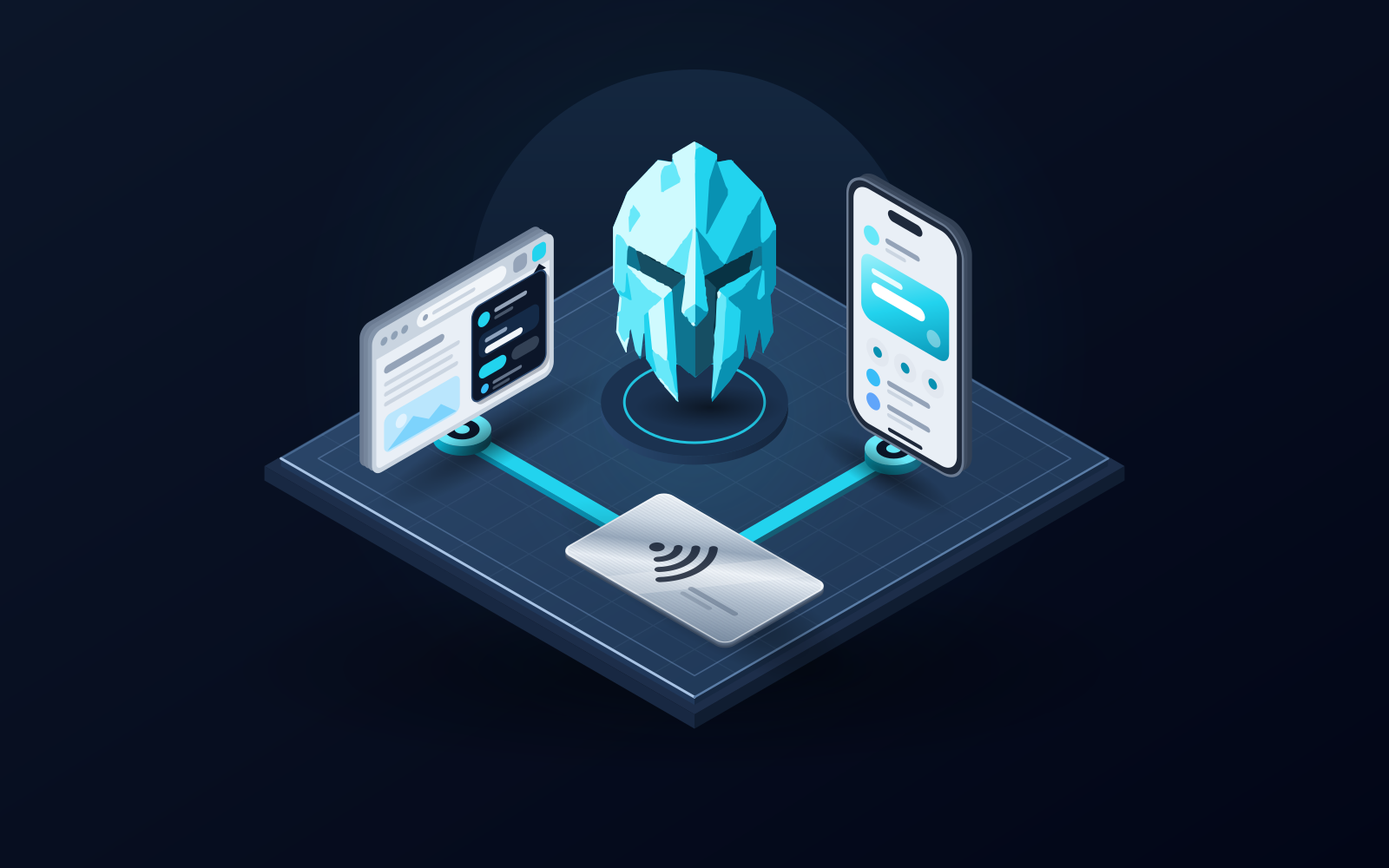
WATS — это самокастодиальный кошелёк, охватывающий три продукта: расширение Chrome, мобильное приложение и эту NFC Metal Card, — и он поставляет собственного аппаратного спутника, а не полагается на устройство сторонней компании. У карты конкретная роль. Она добавляет физический аппаратный фактор поверх вашей биометрической разблокировки: осязаемый жест «да, я здесь» для входа и для одобрения транзакций. Она не хранит ваши ключи, она не хранилище для холодного хранения и не платёжная карта. Это делает порядок действий простым: сначала вы настраиваете кошелёк WATS в приложении, а затем привязываете к нему карту.
Это стоит сопоставить с оборудованием для хранения ключей ещё до начала, потому что там слово «настройка» означает совсем другое. Аппаратные кошельки Ledger и карты Tangem хранят приватные ключи на устройстве и подписывают внутри него, благодаря чему ключ остаётся полностью офлайн; поэтому их настройка вращается вокруг генерации ключа на устройстве и защиты его резервной копии — фразы восстановления в случае Ledger, запасных карт из того же набора в случае Tangem. Карта WATS аутентифицирует вас к ключам, которые живут в приложениях WATS, поэтому её настройка — это шаг привязки, а её сценарий отказа — повторная привязка, а не восстановление ключа. Она ближе к физическому ключу безопасности для входа, чем к хранилищу. Ни одна из моделей не заменяет другую: одна держит ключ офлайн, другая добавляет проверку физического присутствия к кошельку, который вы и так контролируете.
Шаг 1 — Закажите карту
Закажите карту в официальном магазине WATS по адресу store.watswallet.com. Вы выбираете между двумя материалами, которые ведут себя одинаково и различаются только ощущением: версия из шлифованной нержавеющей стали весом около 22 g, которая ложится в руку как премиальный предмет, и поликарбонатная версия весом около 5 g для тех, кто предпочёл бы носить что-то почти невесомое. Обе работают на одном и том же чипе NTAG 216 и одинаково ведут себя при касании, и обе рассчитаны на жизнь в бумажнике или кармане: металлическая карта имеет класс защиты IP68 от воды и пыли и проверена по климатическим методикам MIL-STD-810. При заказе вы можете добавить опциональную UV-печать на заказ (600 DPI, CMYK) с вашим собственным логотипом, изображением или фотографией. Покупайте только в официальном домене магазина — вводите его сами, а не переходите по ссылкам из рекламы или сообщений.
Шаг 2 — Установите приложение WATS и настройте кошелёк
Поскольку карта привязывается к кошельку, а не несёт его в себе, сначала вам нужен сам кошелёк WATS. Перейдите на страницу загрузки, которая определяет ваше устройство и направляет вас в App Store или Google Play, и установите мобильное приложение WATS. Создайте или импортируйте там свой кошелёк и — это важная привычка — сохраните свою фразу восстановления офлайн и никогда не вводите её там, где вы сами этого не инициировали. WATS полностью некастодиален: ключи держите вы, и WATS никогда не держит ключ, — именно поэтому резервная копия целиком на вашей ответственности. Карта будет находиться поверх этого кошелька как дополнительный фактор; она не заменяет резервную копию вашей seed-фразы и никогда не заменит.
Шаг 3 — Привяжите карту к мобильному приложению WATS
Когда ваш кошелёк настроен, а NFC телефона включён, откройте мобильное приложение WATS и запустите процесс привязки карты. Держите карту плашмя у задней стороны телефона, рядом с NFC-антенной, и подержите её неподвижно мгновение. Под капотом считыватель телефона и чип NTAG 216 карты завершают короткое бесконтактное рукопожатие по ISO/IEC 14443 на частоте 13.56 MHz, а сам чип — метка NFC Forum Type 2. Приложение связывает уникальный card ID карты с вашим кошельком как распознанного спутника, и каждая карта привязывается ровно к одному устройству: карта, вынутая из вашего кармана и поднесённая к чужому телефону, — это карта, которая не работает. Точные касания и подтверждения могут меняться по мере развития приложения, поэтому следуйте подсказкам внутри приложения как источнику истины.
Шаг 4 — Касание для аутентификации
Изо дня в день первое, что делает карта, — аутентифицирует доступ. Когда вы открываете кошелёк или выполняете защищённое действие, приложение запрашивает карту: вы подносите её к телефону, рукопожатие завершается, и это физическое присутствие становится подтверждением, наложенным поверх вашего Face ID или отпечатка пальца. Биометрическая разблокировка доказывает, что телефоном пользуетесь именно вы; касание картой доказывает, что привязанный спутник физически у вас в руке. Злоумышленнику приходится преодолевать оба фактора сразу, а не по одному, — в этом и весь смысл добавления аппаратного элемента к программному кошельку.
Шаг 5 — Касание для подписи транзакции
Вторая задача — подпись. Когда вы отправляете, обмениваете или одобряете что-либо, вы инициируете это внутри приложения как обычно, а затем подносите карту, чтобы добавить шаг аппаратного подтверждения, прежде чем действие пройдёт. Это и есть «подпись по касанию»: действие — это то, что вы уже начали, а касание — это обдуманное физическое «да», которое его высвобождает. Поскольку мобильное приложение WATS — как и любой продукт WATS — полностью некастодиально, вы держите свои собственные ключи и свою seed-фразу, а WATS никогда не держит ключ; касание картой просто добавляет аппаратный фактор поверх ключа, который вы уже контролируете, так что украденный телефон по-прежнему не сможет ничего одобрить сам по себе.
Одна практическая деталь всплывает при первой подписи в сети, которой вы раньше не пользовались. В EVM-сетях paymaster ERC-4337 оплачивает нативный газ в фоне. Сам ATS находится в BSC (BNB Chain): отдельный баланс в каждой сети держать не нужно, комиссия любой EVM-сети списывается с этого единственного баланса. Это не скидка: меняется то, каким токеном оплачена комиссия, а не сама её величина. Зато это значит, что свежая подпись по касанию в Base или BNB Chain не застрянет из-за того, что у вас нет газового токена этой сети; в TON комиссии тоже оплачиваются в ATS, а транзакции в Solana платят собственную нативную комиссию в SOL.
Персонализируйте её (опционально)
Если вы пропустили это при оформлении заказа, карта поддерживает опциональную UV-печать с разрешением 600 DPI в CMYK, так что вы можете нанести логотип, произведение искусства или фотографию на стальную или поликарбонатную лицевую сторону. Это косметика — она ничего не меняет в том, как работает аутентификация, — но делает карту безошибочно вашей.
Если вы потеряете карту
Вот спокойная часть, и она спокойна по замыслу. Потеря карты — это неудобство, а не кризис, именно потому что карта никогда не была вашими ключами.
- Никто не сможет опустошить ваш кошелёк найденной картой. Она не может подписать сама по себе, она не самостоятельный холодный кошелёк и не хранит никаких приватных ключей — ваши ключи остаются с вами в некастодиальных приложениях WATS. К тому же она привязана к одному устройству, так что сама по себе это инертный кусок металла.
- Продолжайте пользоваться приложением WATS. Ваш доступ не зависит от физической карты — вы можете отправлять, получать, обменивать средства и управлять кошельком через мобильное приложение и расширение Chrome ровно так же, как раньше.
- Закажите замену в store.watswallet.com и привяжите её как нового спутника к вашему существующему кошельку.
- Следуйте подсказкам в приложении для точных шагов привязки замены — считайте страницу безопасности и документацию WATS, а не эту статью, авторитетным источником по текущему процессу.
Сравните это с потерей устройства, которое хранит ключи. Затерявшийся Ledger или карта Tangem тоже восстановимы, но восстановление идёт через резервную копию, созданную при настройке, — через записанную вами фразу или через запасные карты из набора Tangem, — и тот, кто получил и устройство, и его PIN или резервную копию, оказывается в совсем другом положении. У карты привязки путь восстановления — это повторная привязка, а резервная копия seed-фразы, сделанная вами на Шаге 2, остаётся единственным, что контролирует средства.
Куда двигаться дальше
Для обзора на уровне продукта — материалы, отделки и как купить — смотрите страницу WATS NFC Metal Card. Чтобы глубже понять чип, рейтинги прочности и модель угроз, прочитайте Безопасность WATS NFC Metal Card простыми словами. А если вы всё ещё взвешиваете спутника для аутентификации по касанию против холодной карты с хранением ключей, Лучшие Web3-кошельки с NFC-метакартой раскладывают две философии бок о бок.
Если коротко: WATS — это тот сценарий настройки, которому стоит следовать, если вам нужен аппаратный фактор без второй резервной копии ключей, которую надо оберегать. Установите приложение, сохраните фразу, привяжите карту к своему устройству — и дальше касание аутентифицирует вас, а касание высвобождает транзакцию в Ethereum, Arbitrum, Optimism, Base, Polygon, BNB Chain, Gnosis, Celo, Mantle, Cronos, Solana и TON, причём ваши ключи никогда не покидают вас. Ledger и Tangem по-прежнему подходят, если ваше требование — приватный ключ, который вообще никогда не прикасается к подключённому устройству; в остальных случаях необязательная WATS NFC Metal Card подходит, если вы хотите добавить физическое присутствие к кошельку, которым вы уже пользуетесь, а не целую вторую сущность, которую надо резервировать.
Часто задаваемые вопросы
Нужно ли настроить кошелёк WATS перед привязкой карты?
Сначала настройте кошелёк WATS — WATS и есть тот кошелёк, к которому привязывается NFC Metal Card, потому что карта аутентифицирует, а не хранит ключи. Установите мобильное приложение WATS, создайте или импортируйте свой некастодиальный кошелёк и сохраните фразу восстановления офлайн; затем запустите процесс привязки, который свяжет уникальный card ID карты с этим кошельком ровно на одном устройстве. Карта — это дополнительный аппаратный фактор поверх ключей, которые вы уже держите (WATS никогда не держит ключ), поэтому она не заменяет резервную копию вашей seed-фразы. Устройства для хранения ключей вроде Ledger и Tangem переворачивают этот порядок, генерируя приватный ключ на самом устройстве во время настройки.
Что произойдёт с моей криптовалютой, если я потеряю карту?
Ничего не переместится. WATS NFC Metal Card не может подписать сама по себе, привязана к одному устройству и никогда не хранила ваши ключи — они остаются в некастодиальных приложениях WATS. Продолжайте пользоваться приложением, чтобы отправлять, получать и обменивать как обычно, закажите замену в store.watswallet.com и следуйте подсказкам в приложении, чтобы привязать новую карту.
NFC-карта WATS — это то же самое, что Ledger или карта Tangem?
Нет. Карта WATS — это спутник для аутентификации по касанию: она содержит уникальный card ID, привязывается к одному устройству и подтверждает ваше физическое присутствие, прежде чем приложение WATS воспользуется ключами, которые вы и так контролируете. Аппаратные кошельки Ledger и карты Tangem хранят приватные ключи на самом устройстве и подписывают внутри него, благодаря чему ключ остаётся офлайн, но это значит, что оберегать нужно именно устройство и его резервную копию — фразу восстановления у Ledger, запасные карты у Tangem. Выбирайте карту WATS, если вам нужен аппаратный фактор без второй резервной копии ключей, за которой надо следить; выбирайте устройство для хранения ключей, если ваше требование — ключ, который никогда не прикасается к подключённому устройству.
Нужен ли мне особый телефон, чтобы пользоваться картой?
Вам нужен смартфон с поддержкой NFC, каким является большинство современных телефонов, и установленное на нём мобильное приложение WATS. Вы подносите карту к задней стороне телефона рядом с его NFC-антенной, а приложение берёт на себя остальное бесконтактное рукопожатие по ISO/IEC 14443 на частоте 13.56 MHz.
Источники
- NTAG 213/215/216: NFC Forum Type 2 Tag Compliant IC with 144/504/888 Bytes User Memory — NXP Semiconductors · проверено
- Type 2 Tag Specification — NFC Forum · проверено
- Wats Wallet App - App Store — Apple App Store · проверено
- Wats Wallet - Apps on Google Play — Google Play · проверено