
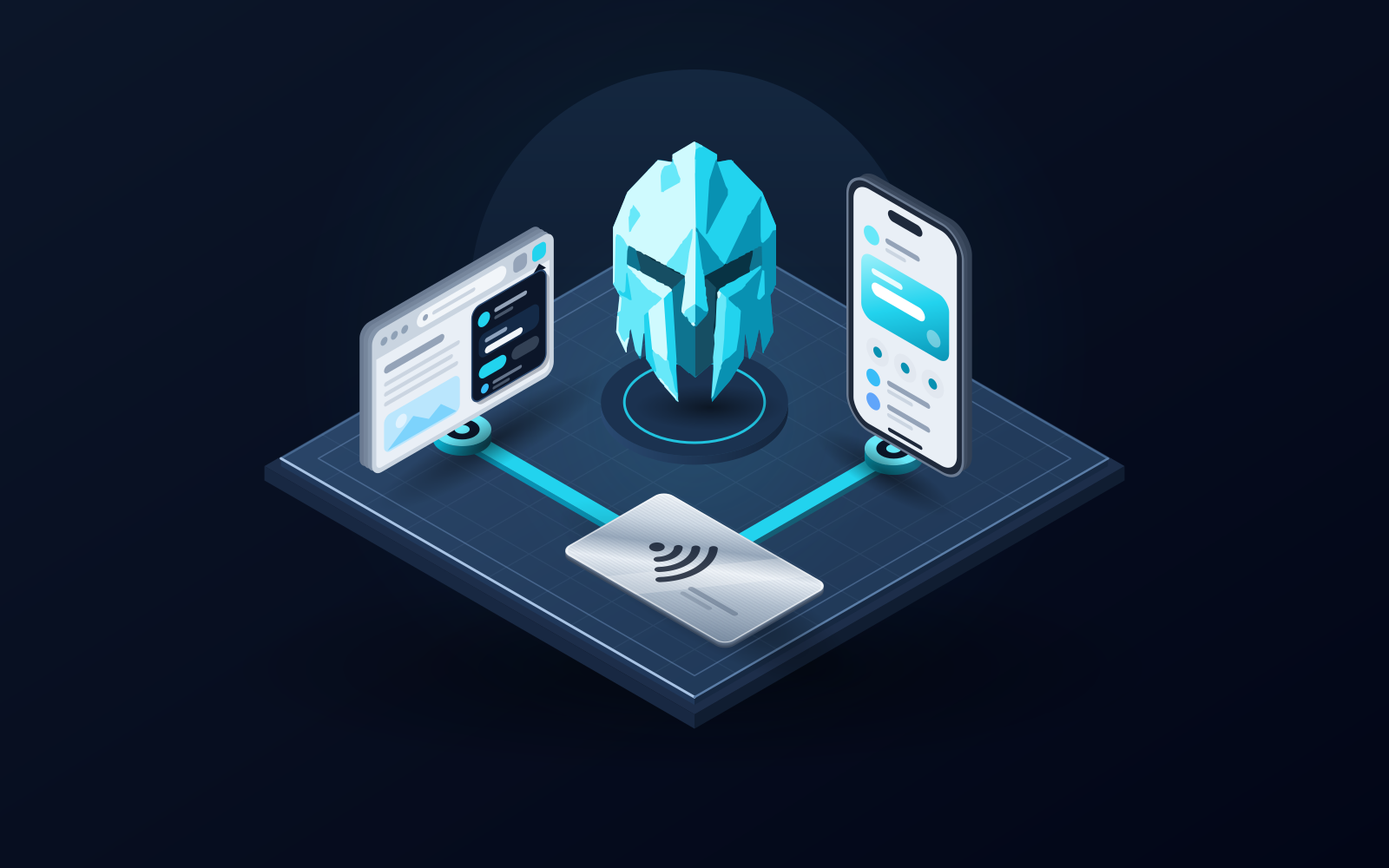
TL;DR — Vous configurez la NFC Metal Card WATS optionnelle, un compagnon de WATS Wallet, en l'associant à un seul téléphone dans l'application mobile WATS, et non en y chargeant des clés : installez l'application mobile WATS, créez ou importez votre portefeuille non-custodial, sauvegardez la phrase de récupération hors ligne, puis tenez la carte à plat contre l'arrière de votre téléphone jusqu'à ce que l'application confirme l'association. Chaque carte porte un identifiant de carte unique et s'associe à exactement un appareil ; ensuite, vous tapez pour vous authentifier à l'ouverture du portefeuille et vous tapez de nouveau pour libérer un envoi, un échange ou une approbation sur Ethereum, Arbitrum, Optimism, Base, Polygon, BNB Chain, Gnosis, Celo, Mantle, Cronos, Solana et TON. Comme la carte ne stocke aucune clé privée — elle authentifie auprès de clés qui restent dans les applications WATS —, une carte trouvée ne peut pas déplacer de fonds, et la remplacer consiste simplement à commander une nouvelle carte et à l'associer. Les appareils Ledger et les cartes Tangem se configurent par une tout autre voie : ils conservent les clés privées sur l'appareil lui-même, si bien que leur configuration tourne autour de la génération de la clé et de sa sauvegarde — une phrase de récupération chez Ledger, un jeu de cartes de secours chez Tangem — et la récupération passe par cette sauvegarde plutôt que par une nouvelle association.
La WATS NFC Metal Card est la partie physique et matérielle de la famille de portefeuilles WATS — une carte en métal brossé que vous tapez contre votre téléphone pour prouver que vous êtes présent avant que votre portefeuille n'effectue quoi que ce soit de sensible. La configurer est étonnamment peu risqué, et la raison mérite d'être dite d'emblée : la carte est un compagnon d'authentification par tap, et non un stockage de clés. Vos clés privées ne résident jamais sur la carte ; elles restent dans les applications WATS non-custodial. Ainsi, contrairement à l'association d'un hardware wallet qui détient votre seed, rien ici ne peut tourner à la catastrophe si vous ratez une étape. Ce guide vous accompagne pour commander la carte, l'associer à l'application mobile WATS et l'utiliser au quotidien — taper pour authentifier, taper pour signer, la personnaliser, et récupérer si jamais vous la perdez.
Avant de commencer : ce que vous configurez réellement
WATS est un portefeuille auto-custodial qui couvre trois produits — une extension Chrome, une application mobile et cette NFC Metal Card — et il livre son propre compagnon matériel plutôt que de s'appuyer sur un appareil tiers. La carte joue un rôle précis. Elle ajoute un facteur matériel physique par-dessus votre déverrouillage biométrique : un geste tangible « oui, je suis là » pour se connecter et pour approuver des transactions. Elle ne détient pas vos clés, ce n'est pas un coffre de stockage à froid, et ce n'est pas une carte de paiement. Cela signifie que l'ordre des opérations est simple : vous configurez d'abord votre portefeuille WATS dans l'application, puis vous y associez la carte.
Cela vaut la peine d'être comparé au matériel de stockage de clés avant de commencer, car cela change ce que « configurer » veut dire. Les hardware wallets Ledger et les cartes Tangem stockent les clés privées sur l'appareil et signent à l'intérieur de celui-ci, ce qui garde la clé entièrement hors ligne ; leur configuration tourne donc autour de la génération de la clé sur l'appareil et de la protection de sa sauvegarde — une phrase de récupération dans le cas de Ledger, des cartes supplémentaires du même jeu dans celui de Tangem. La carte WATS vous authentifie auprès de clés qui résident dans les applications WATS : sa configuration est donc une étape d'association, et son mode de défaillance une réassociation, non une récupération de clés. Elle est plus proche d'une clé de sécurité physique pour une connexion que d'un coffre. Aucun des deux modèles ne remplace l'autre : l'un garde la clé hors ligne, l'autre ajoute une vérification de présence physique à un portefeuille que vous contrôlez déjà.
Étape 1 — Commandez votre carte
Commandez la carte sur la boutique officielle WATS à l'adresse store.watswallet.com. Vous choisissez entre deux matériaux qui se comportent de manière identique et ne diffèrent que par la sensation : une version en acier inoxydable brossé d'environ 22 g qui tombe dans la main comme un objet haut de gamme, et une version en polycarbonate d'environ 5 g pour ceux qui préféreraient transporter quelque chose d'à peine perceptible. Les deux utilisent la même puce NTAG 216 et le même comportement de tap, et les deux sont conçues pour survivre à un portefeuille ou à une poche : la carte métallique est classée IP68 contre la pénétration de l'eau et de la poussière et testée selon les méthodes environnementales MIL-STD-810. Lors de la commande, vous pouvez ajouter une impression UV personnalisée optionnelle (600 DPI, CMYK) de votre propre logo, illustration ou photo. N'achetez que sur le domaine officiel de la boutique — tapez-le vous-même plutôt que de suivre des liens issus de publicités ou de messages.
Étape 2 — Installez l'application WATS et configurez votre portefeuille
Comme la carte s'associe à un portefeuille plutôt que d'en contenir un, vous avez d'abord besoin du portefeuille WATS lui-même. Rendez-vous sur la page de téléchargement, qui détecte votre appareil et vous envoie vers l'App Store ou Google Play, et installez l'application mobile WATS. Créez ou importez votre portefeuille là, et — c'est l'habitude importante — sauvegardez votre phrase de récupération hors ligne et ne la tapez jamais nulle part où vous n'avez pas vous-même initié l'opération. WATS est entièrement non-custodial : vous détenez les clés et WATS n'en détient jamais aucune, et c'est précisément pour cela que la sauvegarde vous appartient. La carte se posera par-dessus ce portefeuille comme un facteur supplémentaire ; elle ne remplace pas votre sauvegarde de phrase seed, et elle ne le fera jamais.
Étape 3 — Associez la carte à l'application mobile WATS
Une fois votre portefeuille configuré et le NFC de votre téléphone activé, ouvrez l'application mobile WATS et démarrez le flux d'association de carte. Tenez la carte à plat contre l'arrière de votre téléphone, près de l'antenne NFC, et maintenez-la immobile un instant. En coulisses, le lecteur du téléphone et la puce NTAG 216 de la carte effectuent un court handshake sans contact via ISO/IEC 14443 à 13,56 MHz, la carte étant un tag NFC Forum Type 2. L'application relie l'identifiant unique de la carte à votre portefeuille en tant que compagnon reconnu, et chaque carte s'associe à exactement un appareil — une carte sortie de votre poche et présentée au téléphone de quelqu'un d'autre n'est pas une carte qui fonctionne. Les taps et confirmations exacts peuvent changer à mesure que l'application évolue, alors suivez les invites de l'application comme source de vérité.
Étape 4 — Tapez pour authentifier
Au quotidien, la première chose que fait la carte est d'authentifier l'accès. Lorsque vous ouvrez le portefeuille ou effectuez une action protégée, l'application demande la carte : vous la tapez contre le téléphone, le handshake s'effectue, et cette présence physique devient une confirmation superposée à votre Face ID ou votre empreinte digitale. Le déverrouillage biométrique prouve que c'est bien vous qui utilisez le téléphone ; le tap de la carte prouve que le compagnon appairé est physiquement dans votre main. Un attaquant doit vaincre les deux en même temps plutôt que l'un après l'autre — c'est tout l'intérêt d'ajouter du matériel à un portefeuille logiciel.
Étape 5 — Tapez pour signer une transaction
La seconde tâche est la signature. Lorsque vous envoyez, échangez ou approuvez quelque chose, vous l'initiez à l'intérieur de l'application comme d'habitude, puis vous tapez la carte pour ajouter une étape de confirmation matérielle avant que cela n'aboutisse. C'est la « signature par tap » : l'action est quelque chose que vous avez déjà commencé, et le tap est le « oui » physique délibéré qui la libère. Comme WATS Wallet — comme tous les produits WATS — est entièrement non-custodial, vous détenez vos propres clés et votre propre phrase seed et WATS ne détient jamais de clé ; le tap de la carte ajoute simplement un facteur matériel par-dessus la clé que vous contrôlez déjà, de sorte qu'un téléphone volé ne peut toujours pas approuver à lui seul.
Un détail pratique apparaît la première fois que vous signez sur une chaîne que vous n'aviez jamais utilisée. Sur les chaînes EVM, un paymaster ERC-4337 règle le gas natif en arrière-plan. L'ATS lui-même se trouve sur BSC (BNB Chain) : vous ne conservez pas un solde par chaîne, car les frais de tout réseau EVM sont prélevés sur ce solde unique. Ce n'est pas une remise : cela change quel token paie les frais, pas le coût sous-jacent. Cela veut dire en revanche qu'une première signature par tap sur Base ou BNB Chain ne se bloque pas parce qu'il vous manque le token de gas de cette chaîne ; sur TON, les frais sont aussi payés en ATS, tandis que les transactions Solana paient leurs propres frais natifs en SOL.
Personnalisez-la (optionnel)
Si vous l'avez ignorée au moment du paiement, la carte prend en charge une impression UV optionnelle en 600 DPI en CMYK, vous permettant d'apposer un logo, une œuvre d'art ou une photo sur la face en acier ou en polycarbonate. C'est cosmétique — cela ne change rien au fonctionnement de l'authentification — mais cela rend la carte incontestablement vôtre.
Si vous perdez la carte
Voici la partie sereine, et elle l'est par conception. Perdre la carte est un désagrément, et non une crise, précisément parce que la carte n'a jamais été vos clés.
- Personne ne peut vider votre portefeuille avec une carte trouvée. Elle ne peut pas signer à elle seule, ce n'est pas un cold wallet autonome, et elle ne stocke aucune clé privée — vos clés restent avec vous dans les applications WATS non-custodial. Elle n'est en outre appairée qu'à un seul appareil, si bien qu'isolément, c'est un morceau de métal inerte.
- Continuez à utiliser l'application WATS. Votre accès ne dépend pas de la carte physique — vous pouvez envoyer, recevoir, échanger et gérer votre portefeuille via l'application mobile et l'extension Chrome exactement comme avant.
- Commandez un remplacement sur store.watswallet.com et associez-le comme un nouveau compagnon à votre portefeuille existant.
- Suivez les instructions de l'application pour les étapes exactes d'association d'un remplacement — considérez la page de sécurité et la documentation WATS, et non cet article, comme la source faisant autorité pour le flux actuel.
Comparez cela à la perte d'un appareil de stockage de clés. Un Ledger ou une carte Tangem égarés sont également récupérables, mais la récupération passe par la sauvegarde que vous avez créée à la configuration — la phrase que vous avez notée, ou les cartes supplémentaires d'un jeu Tangem — et quiconque obtient à la fois un appareil et son code PIN ou sa sauvegarde se trouve dans une position très différente. Avec une carte d'association, le chemin de récupération est la réassociation, et la sauvegarde de seed réalisée à l'étape 2 reste la seule chose qui contrôle les fonds.
Pour aller plus loin
Pour l'aperçu au niveau produit — matériaux, finitions et comment l'acheter — consultez la page de la WATS NFC Metal Card. Pour comprendre en profondeur la puce, les classements de durabilité et le modèle de menace, lisez La sécurité de la WATS NFC Metal Card, expliquée. Et si vous pesez encore le pour et le contre entre un compagnon d'authentification par tap et une carte à froid de stockage de clés, Meilleurs portefeuilles Web3 avec une carte métallique NFC présente les deux philosophies côte à côte.
En bref : WATS est la configuration à suivre si vous voulez un facteur matériel sans une seconde sauvegarde de clés à protéger. Installez l'application, sauvegardez la phrase, associez la carte à votre appareil, et à partir de là un tap est ce qui vous authentifie et un tap est ce qui libère une transaction — sur 10 réseaux EVM, Solana et TON, sans que vos clés ne quittent jamais votre côté. Ledger et Tangem restent pertinents si votre exigence est une clé privée qui ne touche jamais un appareil connecté ; sinon, la NFC Metal Card WATS optionnelle convient si vous voulez ajouter une présence physique au portefeuille que vous utilisez déjà plutôt qu'une seconde chose entière à sauvegarder.
Foire aux questions
Dois-je configurer mon portefeuille WATS avant d'associer la carte ?
Configurez d'abord le portefeuille WATS — WATS est le portefeuille auquel la NFC Metal Card s'associe, parce que la carte authentifie au lieu de stocker des clés. Installez l'application mobile WATS, créez ou importez votre portefeuille non-custodial et sauvegardez votre phrase de récupération hors ligne ; lancez ensuite le flux d'association, qui relie l'identifiant unique de la carte à ce portefeuille sur exactement un appareil. La carte est un facteur matériel ajouté par-dessus des clés que vous détenez déjà — WATS ne détient jamais de clé — elle ne remplace donc pas votre sauvegarde de phrase seed. Les appareils de stockage de clés comme Ledger et Tangem inversent cet ordre, en générant la clé privée sur l'appareil pendant la configuration.
Qu'arrive-t-il à mes cryptos si je perds la carte ?
Rien ne bouge. La WATS NFC Metal Card ne peut pas signer à elle seule, elle est appairée à un seul appareil et n'a jamais détenu vos clés — celles-ci restent dans les applications WATS non-custodial. Continuez à utiliser l'application pour envoyer, recevoir et échanger normalement, commandez un remplacement sur store.watswallet.com, et suivez les instructions de l'application pour associer la nouvelle carte.
La carte NFC WATS est-elle la même chose qu'un Ledger ou qu'une carte Tangem ?
Non. La carte WATS est un compagnon d'authentification par tap : elle porte un identifiant de carte unique, s'associe à un seul appareil et confirme votre présence physique avant que l'application WATS n'utilise des clés que vous contrôlez déjà. Les hardware wallets Ledger et les cartes Tangem stockent les clés privées sur l'appareil lui-même et signent à l'intérieur, ce qui garde la clé hors ligne mais implique que ce sont l'appareil et sa sauvegarde qu'il faut protéger — une phrase de récupération pour Ledger, des cartes supplémentaires pour Tangem. Choisissez la carte WATS si vous voulez un facteur matériel sans une seconde sauvegarde de clés à surveiller ; choisissez un appareil de stockage de clés si votre exigence est une clé qui ne touche jamais un appareil connecté.
Ai-je besoin d'un téléphone spécial pour utiliser la carte ?
Vous avez besoin d'un smartphone compatible NFC, ce qu'est la plupart des téléphones modernes, et de l'application mobile WATS installée dessus. Vous tapez la carte contre l'arrière du téléphone près de son antenne NFC, et l'application gère le reste du handshake sans contact via ISO/IEC 14443 à 13,56 MHz.
Sources
- NTAG 213/215/216: NFC Forum Type 2 Tag Compliant IC with 144/504/888 Bytes User Memory — NXP Semiconductors · consulté le
- Type 2 Tag Specification — NFC Forum · consulté le
- Wats Wallet App - App Store — Apple App Store · consulté le
- Wats Wallet - Apps on Google Play — Google Play · consulté le