
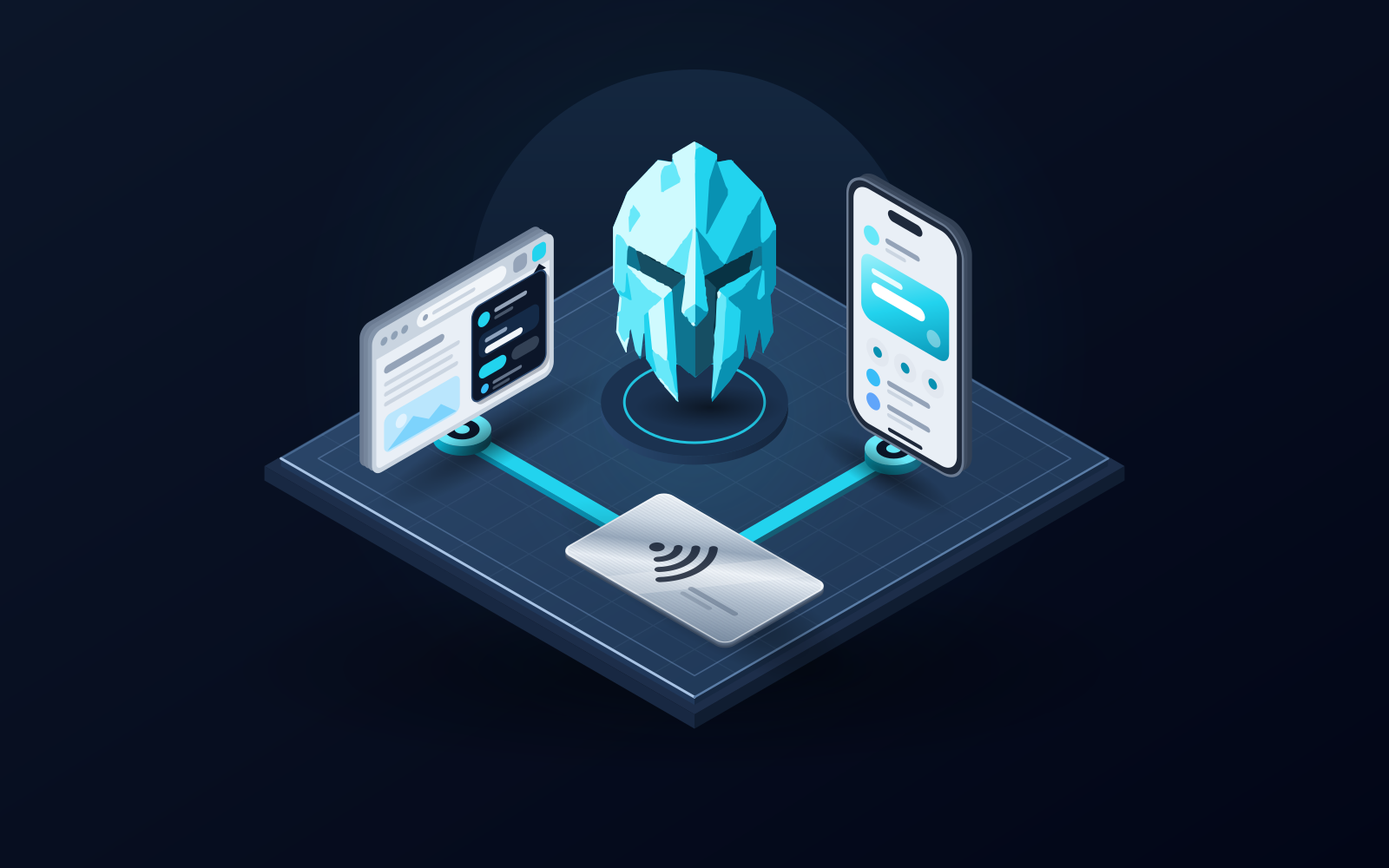
الخلاصة السريعة — تُعدّ بطاقة WATS NFC المعدنية الاختيارية، وهي رفيقة لـ WATS Wallet، بإقرانها بهاتف واحد في تطبيق WATS للجوال لا بتحميل المفاتيح عليها: ثبّت تطبيق WATS للجوال، وأنشئ محفظتك غير الحاضنة أو استوردها، وانسخ عبارتك الاسترجاعية احتياطيًا دون اتصال، ثم أمسك البطاقة مسطّحة على ظهر هاتفك حتى يؤكّد التطبيق الإقران. تحمل كل بطاقة معرّف بطاقة فريدًا وتقترن بجهاز واحد بالضبط؛ وبعدها تلمس للمصادقة عند فتح المحفظة، وتلمس مرة أخرى لإطلاق إرسال أو مبادلة أو إقرار على Ethereum وArbitrum وOptimism وBase وPolygon وBNB Chain وGnosis وCelo وMantle وCronos وSolana وTON. ولأن البطاقة لا تخزّن أي مفاتيح خاصة — بل تصادقك على مفاتيح تبقى في تطبيقات WATS — فإن بطاقة يعثر عليها أحدهم لا يمكنها تحريك الأموال، واستبدال بطاقة لا يعني إلا طلب بطاقة جديدة وإقرانها. أما أجهزة Ledger وبطاقات Tangem فتُعدّ عبر مسار مختلف: فهي تحفظ المفاتيح الخاصة على الجهاز نفسه، لذا يتمحور إعدادها حول توليد المفتاح ونسخه احتياطيًا — عبارة استرجاعية في Ledger، ومجموعة بطاقات احتياطية في Tangem — ويجري الاسترجاع عبر تلك النسخة الاحتياطية لا عبر إعادة الإقران.
بطاقة WATS NFC المعدنية هي الجزء المادي العتادي من عائلة محفظة WATS — بطاقة من المعدن المصقول تلمس بها هاتفك لتثبت أنك حاضر قبل أن تفعل محفظتك أي شيء حسّاس. إعدادها منخفض المخاطر بشكل منعش، والسبب جدير بالذكر مقدّمًا: البطاقة رفيق مصادقة بلمسة، لا أداة تخزين للمفاتيح. مفاتيحك الخاصة لا تعيش على البطاقة أبدًا؛ بل تبقى في تطبيقات WATS غير الحاضنة. فخلافًا لإقران محفظة عتادية تحمل عبارتك، لا شيء هنا يمكن أن يسوء بشكل كارثي إن تعثّرت في خطوة. يرشدك هذا الدليل عبر طلب البطاقة، وإقرانها بتطبيق WATS للجوال، واستخدامها يومًا بيوم — المصادقة باللمس، والتوقيع باللمس، وتخصيصها، والاسترجاع إن فقدتها يومًا.
قبل أن تبدأ: ما الذي تُعدّه فعلًا
WATS محفظة ذاتية الحضانة تمتدّ عبر ثلاثة منتجات — إضافة Chrome، وتطبيق جوال، وبطاقة NFC المعدنية هذه — وهي تشحن رفيقها العتادي الخاص بدل الاتّكال على جهاز طرف ثالث. والبطاقة تؤدي دورًا محدّدًا. فهي تضيف عاملًا عتاديًا ماديًا فوق فتح القفل الحيوي: إيماءة ملموسة تقول "نعم، أنا هنا" لتسجيل الدخول ولإقرار المعاملات. وهي لا تحفظ مفاتيحك، وليست خزنة تخزين بارد، وليست بطاقة دفع. وهذا يعني أن ترتيب العمليات بسيط: تُعدّ محفظة WATS في التطبيق أولًا، ثم تقرن البطاقة بها.
ويستحقّ الأمر أن تقارنه بعتاد تخزين المفاتيح قبل أن تبدأ، لأنه يغيّر معنى "الإعداد" من أساسه. فمحافظ Ledger العتادية وبطاقات Tangem تخزّن المفاتيح الخاصة على الجهاز وتوقّع داخله، وهو ما يُبقي المفتاح خارج الاتصال تمامًا؛ ولذلك يدور إعدادها حول توليد المفتاح على الجهاز وصون نسخته الاحتياطية — عبارة استرجاعية في حالة Ledger، وبطاقات إضافية من المجموعة نفسها في حالة Tangem. أما بطاقة WATS فتصادقك على مفاتيح تعيش في تطبيقات WATS، فيكون إعدادها خطوة إقران، ويكون تصرّفها عند الخلل إعادة إقران لا استرجاع مفتاح. إنها أقرب إلى مفتاح أمان مادي لتسجيل دخول منها إلى خزنة. ولا يحلّ أيّ من النموذجين محلّ الآخر: أحدهما يُبقي المفتاح خارج الاتصال، والآخر يضيف تحقّقًا من الحضور المادي إلى محفظة تتحكّم بها أصلًا.
الخطوة 1 — اطلب بطاقتك
اطلب البطاقة من متجر WATS الرسمي على store.watswallet.com. تختار بين مادتين تتصرّفان على نحو متطابق ولا تختلفان إلا في الإحساس: نسخة من الفولاذ المقاوم للصدأ المصقول عند نحو 22 g تستقرّ في يدك كأنها شيء فاخر، ونسخة من البولي كربونات عند نحو 5 g لمن يفضّلون حمل شيء يكاد لا يُحسّ به. كلتاهما تشغّل شريحة NTAG 216 نفسها وسلوك اللمس نفسه، وكلتاهما مصنوعة لتصمد في محفظة أو جيب: فالبطاقة المعدنية مصنّفة IP68 ضدّ دخول الماء والغبار ومختبَرة وفق طرائق MIL-STD-810 البيئية. وأثناء الطلب يمكنك إضافة طباعة UV مخصّصة اختيارية (600 DPI، CMYK) لشعارك أو عملك الفني أو صورتك. اشترِ فقط من نطاق المتجر الرسمي — اكتبه بنفسك بدل اتّباع روابط من الإعلانات أو الرسائل.
الخطوة 2 — ثبّت تطبيق WATS وأعدّ محفظتك
ولأن البطاقة تقترن بمحفظة بدل أن تحمل واحدة، تحتاج إلى محفظة WATS نفسها أولًا. توجّه إلى صفحة التنزيل، التي تكتشف جهازك وترسلك إلى App Store أو Google Play، وثبّت تطبيق WATS للجوال. أنشئ محفظتك هناك أو استوردها، و — وهذه العادة المهمة — انسخ عبارتك الاسترجاعية احتياطيًا دون اتصال ولا تكتبها أبدًا في أي مكان لم تبدأه أنت بنفسك. WATS غير حاضنة تمامًا: أنت من يملك المفاتيح، وWATS لا تملك مفتاحًا أبدًا، وهذا بالضبط سبب كون صون تلك النسخة الاحتياطية مسؤوليتك أنت. ستجلس البطاقة فوق هذه المحفظة كعامل إضافي؛ وهي لا تحلّ محلّ نسختك الاحتياطية من العبارة، ولن تفعل ذلك أبدًا.
الخطوة 3 — أقرِن البطاقة بتطبيق WATS للجوال
مع إعداد محفظتك وتفعيل NFC في هاتفك، افتح تطبيق WATS للجوال وابدأ تدفّق إقران البطاقة. أمسك البطاقة مسطّحة على ظهر هاتفك، قرب هوائي NFC، وأبقِها ثابتة للحظة. تحت الغطاء، يُكمل قارئ الهاتف وشريحة البطاقة NTAG 216 مصافحة لاسلكية قصيرة عبر ISO/IEC 14443 على تردد 13.56 MHz، والشريحة وسم من نوع NFC Forum Type 2. يربط التطبيق معرّف البطاقة الفريد بمحفظتك كرفيق معترَف به، وتقترن كل بطاقة بـجهاز واحد بالضبط — فالبطاقة التي تُنتزع من جيبك وتُلوَّح بها أمام هاتف شخص آخر ليست بطاقة تعمل. وقد تتغيّر اللمسات والتأكيدات الدقيقة مع تطوّر التطبيق، لذا اتبع إرشادات التطبيق كمصدر مرجعي.
الخطوة 4 — صادق باللمس
يومًا بيوم، أول ما تفعله البطاقة هو المصادقة على الوصول. عندما تفتح المحفظة أو تنفّذ إجراءً محميًّا، يطلب التطبيق البطاقة: تلمس بها الهاتف، فتكتمل المصافحة، ويصبح ذلك الحضور المادي تأكيدًا متراكمًا فوق Face ID أو بصمة إصبعك. فتح القفل الحيوي يثبت أن من يستخدم الهاتف هو أنت؛ ولمسة البطاقة تثبت أن الرفيق المقترن في يدك ماديًا. وعلى المهاجم أن يهزم الاثنين معًا لا واحدًا تلو الآخر، وهذا هو مغزى إضافة عتاد إلى محفظة برمجية بأكمله.
الخطوة 5 — وقّع معاملة بلمسة
المهمة الثانية هي التوقيع. عندما ترسل أو تبادل أو تقرّ شيئًا، تبدؤه داخل التطبيق كالمعتاد، ثم تلمس بالبطاقة لإضافة خطوة تأكيد عتادية قبل أن يمرّ. هذا هو "التوقيع باللمس": الإجراء شيء سبق أن بدأته، واللمسة هي "النعم" المادية المتعمَّدة التي تطلقه. ولأن محفظة WATS — شأنها شأن كل منتجات WATS — غير حاضنة تمامًا، فأنت من يملك مفاتيحك وعبارتك الاسترجاعية، وWATS لا تملك مفتاحًا أبدًا؛ ولمسة البطاقة تضيف فقط عاملًا عتاديًا فوق المفتاح الذي تتحكّم به أصلًا، حتى إن هاتفًا مسروقًا يبقى عاجزًا عن الإقرار وحده.
وتظهر تفصيلة عملية واحدة أول مرة توقّع فيها على سلسلة لم تستخدمها من قبل. على سلاسل EVM يسوّي paymaster قائم على ERC-4337 رسوم الغاز الأصلية في الخلفية. رصيدك من ATS موجود على BSC (BNB Chain)، وأيًّا كانت شبكة EVM التي تُنفَّذ عليها المعاملة، يُخصم الرسم من ذلك الرصيد الواحد. وهذا ليس خصمًا: فهو يغيّر الرمز الذي يدفع الرسوم لا التكلفة الكامنة. لكنه يعني أن توقيعًا جديدًا باللمس على Base أو BNB Chain لن يتعثّر لأن رمز الغاز الخاص بتلك السلسلة ينقصك؛ أما الرسوم على TON فتُدفع بـ ATS أيضًا، بينما تدفع معاملات Solana رسمها الأصلي بـ SOL.
خصّصها (اختياري)
إن تخطّيتها عند الدفع، تدعم البطاقة طباعة UV اختيارية بدقّة 600 DPI بنظام CMYK، فيمكنك وضع شعار أو عمل فني أو صورة على وجه الفولاذ أو البولي كربونات. وهي تجميلية — لا تغيّر شيئًا في كيفية عمل المصادقة — لكنها تجعل البطاقة لك بلا لبس.
إن فقدت البطاقة
هنا الجزء الهادئ، وهو هادئ بحكم التصميم. فقدان البطاقة إزعاج لا أزمة، وذلك بالتحديد لأن البطاقة لم تكن مفاتيحك يومًا.
- لا أحد يستطيع تفريغ محفظتك ببطاقة وجدها. فهي لا يمكنها التوقيع وحدها، وليست محفظة باردة قائمة بذاتها، ولا تخزّن أي مفاتيح خاصة — مفاتيحك تبقى معك في تطبيقات WATS غير الحاضنة. وهي مقترنة بجهاز واحد أيضًا، فبمعزل عن ذلك ليست سوى قطعة معدن خاملة.
- تابع استخدام تطبيق WATS. وصولك لا يعتمد على البطاقة المادية — يمكنك الإرسال والاستقبال والمبادلة وإدارة محفظتك عبر تطبيق الجوال وإضافة Chrome تمامًا كما كان من قبل.
- اطلب بطاقة بديلة من store.watswallet.com وأقرِنها كرفيق جديد لمحفظتك الحالية.
- اتبع التعليمات داخل التطبيق للخطوات الدقيقة لإقران بديل — اعتمد صفحة الأمان ووثائق WATS، لا هذا المقال، كمصدر مرجعي رسمي للتدفّق الحالي.
قارن ذلك بفقدان جهاز يخزّن المفاتيح. إن Ledger أو بطاقة Tangem في غير مكانها قابلة للاسترجاع أيضًا، لكن الاسترجاع يمرّ عبر النسخة الاحتياطية التي أنشأتها عند الإعداد — العبارة التي دوّنتها، أو البطاقات الإضافية في مجموعة Tangem — ومن يحصل على الجهاز ورمزه السرّي أو نسخته الاحتياطية معًا يقف في موقع مختلف تمامًا. أما مع بطاقة إقران، فمسار الاسترجاع هو إعادة الإقران، وتبقى النسخة الاحتياطية من العبارة التي أنشأتها في الخطوة 2 هي الشيء الوحيد الذي يتحكّم بالأموال.
إلى أين تتجه بعد ذلك
لنظرة عامة على مستوى المنتج — الخامات والتشطيبات وكيفية الشراء — انظر صفحة بطاقة WATS NFC المعدنية. ولفهم الشريحة وتصنيفات المتانة ونموذج التهديد بعمق، اقرأ شرح أمان بطاقة WATS NFC المعدنية. وإن كنت لا تزال توازن بين رفيق مصادقة باللمس وبطاقة باردة لتخزين المفاتيح، يضع أفضل محافظ Web3 المزوّدة ببطاقة NFC معدنية الفلسفتين جنبًا إلى جنب.
باختصار: WATS هي الإعداد الذي تتبعه إن أردت عاملًا عتاديًا دون نسخة احتياطية ثانية لمفتاح تصونها. ثبّت التطبيق، وانسخ العبارة احتياطيًا، وأقرِن البطاقة بجهازك، ومن ثمّ تصبح اللمسة هي ما يصادقك واللمسة هي ما يطلق المعاملة — عبر 10 شبكات EVM وSolana وTON، ومفاتيحك لا تفارقك أبدًا. ويبقى Ledger وTangem مناسبين إن كان مطلبك مفتاحًا خاصًا لا يلامس جهازًا متصلًا إطلاقًا؛ وفيما عدا ذلك تناسب بطاقة WATS NFC المعدنية الاختيارية إن أردت أن تضيف حضورًا ماديًا إلى المحفظة التي تستخدمها أصلًا بدل أن تضيف شيئًا ثانيًا كاملًا يلزمك نسخه احتياطيًا.
الأسئلة الشائعة
هل أحتاج إلى إعداد محفظة WATS قبل إقران البطاقة؟
أعدّ محفظة WATS أولًا — فـ WATS هي المحفظة التي تقترن بها بطاقة NFC المعدنية، لأن البطاقة تصادق ولا تخزّن مفاتيح. ثبّت تطبيق WATS للجوال، وأنشئ محفظتك غير الحاضنة أو استوردها، وانسخ عبارتك الاسترجاعية احتياطيًا دون اتصال؛ ثم شغّل تدفّق الإقران الذي يربط معرّف البطاقة الفريد بتلك المحفظة على جهاز واحد بالضبط. البطاقة عامل عتادي مضاف فوق مفاتيح تملكها أصلًا — وWATS لا تملك مفتاحًا أبدًا — لذا فهي لا تحلّ محلّ نسختك الاحتياطية من العبارة. أما أجهزة تخزين المفاتيح مثل Ledger وTangem فتعكس هذا الترتيب، إذ تولّد المفتاح الخاص على الجهاز أثناء الإعداد.
ماذا يحدث لعملاتي إن فقدت البطاقة؟
لا شيء يتحرّك. بطاقة WATS NFC المعدنية لا يمكنها التوقيع وحدها، وهي مقترنة بجهاز واحد، ولم تحمل مفاتيحك قط — فتلك تبقى في تطبيقات WATS غير الحاضنة. تابع استخدام التطبيق للإرسال والاستقبال والمبادلة كالمعتاد، واطلب بطاقة بديلة من store.watswallet.com، واتبع التعليمات داخل التطبيق لإقران البطاقة الجديدة.
هل بطاقة WATS NFC هي الشيء نفسه مثل Ledger أو بطاقة Tangem؟
لا. بطاقة WATS رفيق مصادقة بلمسة: تحمل معرّف بطاقة فريدًا، وتقترن بجهاز واحد، وتؤكّد حضورك المادي قبل أن يستخدم تطبيق WATS مفاتيح تتحكّم بها أنت أصلًا. أما محافظ Ledger العتادية وبطاقات Tangem فتخزّن المفاتيح الخاصة على الجهاز نفسه وتوقّع داخله، وهو ما يُبقي المفتاح خارج الاتصال لكنه يعني أن الجهاز ونسخته الاحتياطية — عبارة استرجاعية لدى Ledger، وبطاقات إضافية لدى Tangem — هما ما عليك صونه. اختر بطاقة WATS إن أردت عاملًا عتاديًا دون نسخة احتياطية ثانية لمفتاح تعتني بها؛ واختر جهاز تخزين مفاتيح إن كان مطلبك مفتاحًا لا يلامس جهازًا متصلًا أبدًا.
هل أحتاج إلى هاتف خاص لاستخدام البطاقة؟
تحتاج إلى هاتف ذكي مزوّد بـ NFC، وهو ما تتوفّر عليه معظم الهواتف الحديثة، وإلى تطبيق WATS للجوال مثبّتًا عليه. تلمس بالبطاقة ظهر الهاتف قرب هوائي NFC، ويتولّى التطبيق بقية المصافحة اللاتلامسية عبر ISO/IEC 14443 على تردد 13.56 MHz.
المصادر
- NTAG 213/215/216: NFC Forum Type 2 Tag Compliant IC with 144/504/888 Bytes User Memory — NXP Semiconductors · تاريخ التحقق
- Type 2 Tag Specification — NFC Forum · تاريخ التحقق
- Wats Wallet App - App Store — Apple App Store · تاريخ التحقق
- Wats Wallet - Apps on Google Play — Google Play · تاريخ التحقق