
Um eine Krypto-Wallet einzurichten, laden Sie eine Non-Custodial-Wallet ausschließlich aus ihrer offiziellen Quelle herunter, wählen „Neue Wallet erstellen“ und schreiben die dabei erzeugte Wiederherstellungsphrase offline auf Papier — in der Self-Custody ist diese Phrase das einzige Geheimnis, das über die Mittel bestimmt, und niemand kann sie Ihnen neu ausstellen. Fügen Sie danach Krypto auf einem Netzwerk hinzu, das die Wallet unterstützt, senden Sie dabei zuerst einen kleinen Testbetrag, und aktivieren Sie biometrisches oder PIN-Entsperren. WATS ist eine der Optionen, die die gängigen Varianten unter einer einzigen, vollständig non-custodial Marke vereint — eine Chrome-Erweiterung, eine mobile App und eine NFC Metal Card — über Ethereum, Arbitrum, Optimism, Base, Polygon, BNB Chain, Solana und TON hinweg. Planen Sie etwa fünfzehn Minuten ein, denn der Schritt mit der Wiederherstellungsphrase ist der einzige Teil, den Sie später nicht wiederholen können.
Die Mechanik ist bei jeder Self-Custody-Wallet dieselbe: Sie wählen einen Typ, der zu Ihrer geplanten Nutzung von Krypto passt, laden die App oder Browser-Erweiterung ausschließlich aus der offiziellen Quelle herunter, erstellen eine neue Wallet und schreiben die Wiederherstellungsphrase, die sie Ihnen gibt, auf Papier — niemals auf Ihrem Handy oder in der Cloud. Von dort aus fügen Sie Guthaben hinzu, tätigen eine erste Transaktion und verschärfen Ihre Sicherheitseinstellungen. Die Einrichtung geht schnell, aber der Schritt mit der Wiederherstellungsphrase ist der, auf den es wirklich ankommt: Wer diese Phrase besitzt, kontrolliert das Geld — die Sorgfalt, die Sie hier walten lassen, ist also der Unterschied zwischen sicherer Self-Custody und einer teuren Lektion.
Diese Anleitung führt Sie in klarer Sprache durch jeden Schritt und verwendet WATS als konkretes Beispiel, wo ein bestimmter Klick hilfreich ist. Falls Sie noch entscheiden, ob Sie überhaupt eine Wallet brauchen, ist der Begleitartikel darüber, was eine Krypto-Wallet eigentlich ist, eine gute Einführung, die Sie zuerst lesen sollten. Andernfalls richten wir gleich eine ein.
Die Schritte auf einen Blick
Hier ist der gesamte Vorgang als geordnete Checkliste. Jeder Schritt wird unten ausführlich erläutert.
- Wählen Sie den richtigen Wallet-Typ für sich — passen Sie die Wallet daran an, wie Sie Krypto tatsächlich nutzen wollen.
- Laden Sie nur aus der offiziellen Quelle herunter — gefälschte Apps und Erweiterungen sind die häufigste Art, wie Einsteiger ausgeraubt werden.
- Erstellen Sie Ihre Wallet und schreiben Sie die Wiederherstellungsphrase offline auf — auf Papier, fern von jeder Kamera oder jedem mit dem Internet verbundenen Gerät.
- Sichern Sie die Wiederherstellungsphrase — bewahren Sie sie offline an mehr als einem sicheren Ort auf und fotografieren, laden oder teilen Sie sie niemals.
- Fügen Sie Guthaben hinzu — kaufen Sie über einen On-Ramp oder überweisen Sie von einer Börse, prüfen Sie Netzwerk und Adresse und senden Sie zuerst einen kleinen Test.
- Verbinden Sie sich mit einer dApp und tätigen Sie Ihre erste Transaktion — verstehen Sie die Gebühr, bevor Sie bestätigen.
- Sichern Sie alles ab — aktivieren Sie Biometrie, halten Sie die App aktuell und widerrufen Sie Freigaben, die Sie nicht mehr nutzen.
Schritt 1: Wählen Sie den richtigen Wallet-Typ für sich
Bevor Sie irgendetwas herunterladen, entscheiden Sie, welche Art von Wallet zu Ihnen passt. Die Hauptunterscheidung liegt zwischen Self-Custody-Wallets, bei denen Sie allein die Schlüssel halten, und verwahrten Konten auf einer Börse, bei denen das Unternehmen sie für Sie hält. In dieser Anleitung geht es um Self-Custody — Ihre Schlüssel selbst zu besitzen ist der ganze Sinn einer persönlichen Wallet —, aber es ist nur ehrlich zu sagen, dass Verwahrung mit Verantwortung einhergeht. Es gibt keine Support-Hotline, die Ihr Passwort zurücksetzen kann, wenn Sie Ihre Wiederherstellungsphrase verlieren.
Überlegen Sie innerhalb der Self-Custody, wo Sie Krypto nutzen werden. WATS deckt die drei gängigen Antworten unter einer Marke ab, und alle sind non-custodial:
- Eine Browser-Erweiterung ist am besten, wenn Sie auf Websites und Web3-Apps vom Laptop aus unterwegs sind — die Verbindung zu einem Marktplatz oder einer DeFi-App ist nur ein Klick entfernt. Die WATS Chrome-Erweiterung funktioniert über Chromium-Browser hinweg (Chrome, Edge, Brave).
- Eine mobile App passt zu jedem, der ständig am Handy ist und biometrisches Entsperren sowie Benachrichtigungen möchte. WATS hat native iOS- und Android-Apps, die Sie über die Download-Seite erhalten.
- Eine für Swapping und Bridging gebaute Wallet passt zu Menschen, die häufig Vermögenswerte zwischen Chains bewegen. WATS lässt Sie über EVM-Chains, Solana und TON hinweg swappen und bridgen. Auf EVM-Netzwerken berechnet sie Gebühren in einem einzigen Token namens ATS statt im nativen Gas der jeweiligen Chain, sodass Sie nicht auf jedem EVM-Netzwerk mit einem anderen Gas-Token jonglieren müssen; die Gebühren auf TON werden ebenfalls in ATS bezahlt, während Transaktionen auf Solana ihre eigene native Gebühr in SOL zahlen.
Sie müssen sich nicht für nur eine entscheiden — viele Menschen nutzen eine Erweiterung und eine mobile App parallel. Die entscheidende Frage ist schlicht, wo Ihre Aktivität stattfindet. Eines sollte von Anfang an klar sein: Die WATS NFC Metal Card ist kein vierter Ort, an dem Coins liegen. Sie speichert überhaupt keine privaten Schlüssel — sie ist ein Tap-to-Authenticate-Begleiter mit einer eindeutigen Karten-ID, die mit genau einem Gerät gekoppelt ist, und gibt Aktionen für Schlüssel frei, die bereits in den WATS-Apps liegen. Betrachten Sie sie als physischen Sicherheitsschlüssel, nicht als Tresor. Wenn Sie einen tieferen Vergleich der Abwägungen zwischen Hot und Cold Storage möchten, behandelt der Beitrag über Hot Wallets versus Cold Wallets das fair.
Schritt 2: Laden Sie nur aus der offiziellen Quelle herunter
Das ist der Schritt, bei dem Einsteiger zu Schaden kommen, also gehen Sie hier langsam vor. Betrüger veröffentlichen überzeugend gefälschte Wallet-Apps in App Stores und gefälschte Erweiterungen in Browser-Stores, und sie kaufen Anzeigen, die über dem echten Download-Link in den Suchergebnissen sitzen. Eine gefälschte Wallet sieht identisch aus und stiehlt dann still Ihre Wiederherstellungsphrase in dem Moment, in dem Sie sie eingeben.
Schützen Sie sich mit ein paar Gewohnheiten:
- Tippen Sie die offizielle Domain selbst ein, statt auf eine Suchanzeige oder einen Link aus sozialen Medien oder einer DM zu klicken. Für WATS beginnen Sie auf der offiziellen WATS Download-Seite und folgen ihren Links zu den App Stores und der Erweiterung.
- Prüfen Sie Herausgebername und Bewertungen im Store-Eintrag und seien Sie misstrauisch bei brandneuen Einträgen mit wenigen Installationen.
- Installieren Sie niemals eine Wallet, die Ihnen jemand geschickt hat oder die der „Support“ Sie zu installieren bat. Echter Support tut das nie.
Eine echte Wallet wird Sie niemals auffordern, eine bestehende Wiederherstellungsphrase einzugeben, nur um sie zu installieren oder zu „verifizieren“. Wenn etwas das während der Einrichtung einer brandneuen Wallet verlangt, halten Sie inne.
Schritt 3: Erstellen Sie Ihre Wallet und schreiben Sie die Wiederherstellungsphrase offline auf
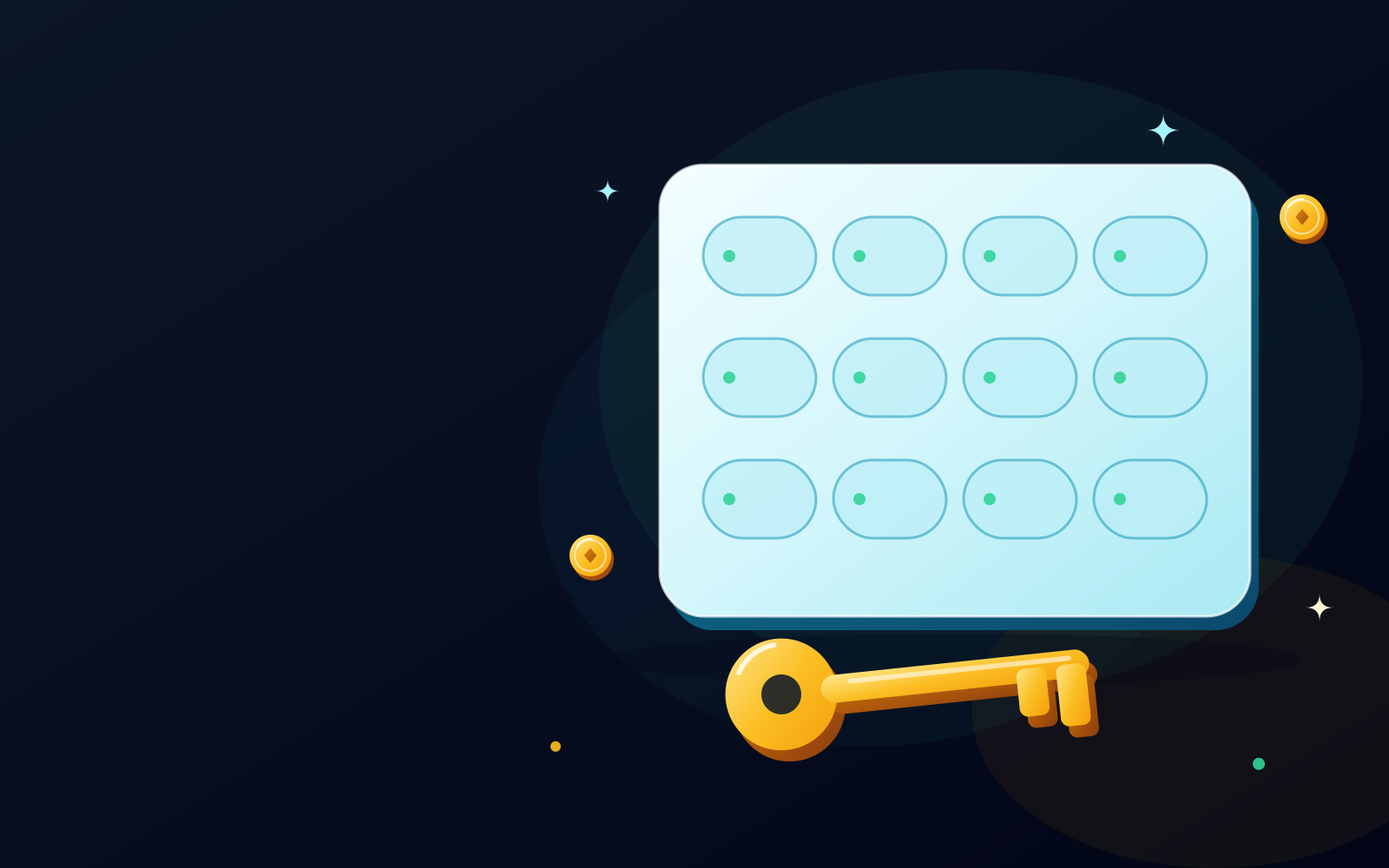
Sobald Sie die echte App oder Erweiterung installiert haben, öffnen Sie sie und wählen Neue Wallet erstellen (im Gegensatz zu „Importieren“, was zum Wiederherstellen einer bestehenden dient). Die Wallet generiert eine Wiederherstellungsphrase — auch Seed-Phrase genannt — meist 12 oder 24 zufällige Wörter in fester Reihenfolge. Diese Wörter sind Ihre Wallet. Sie können Ihre Schlüssel — und damit den Zugriff auf Ihr Guthaben — auf jeder kompatiblen Wallet neu erzeugen, weshalb sie genau wie Bargeld geschützt werden müssen.
Wenn die Phrase auf dem Bildschirm erscheint:
- Schreiben Sie sie von Hand auf Papier, in der genau angezeigten Reihenfolge. Überprüfen Sie die Schreibweise jedes Wortes doppelt.
- Tun Sie dies im Privaten, fern von Kameras, smarten Lautsprechern und anderen Menschen.
- Machen Sie keinen Screenshot, tippen Sie sie nicht in eine Notizen-App, mailen Sie sie nicht an sich selbst und speichern Sie sie nicht in der Cloud. Alles, was mit dem Internet verbunden ist, kann kompromittiert werden.
Die Wallet bittet Sie meist, ein paar Wörter zu bestätigen, um zu beweisen, dass Sie sie gespeichert haben. Dieser Bestätigungsschritt ist keine Bürokratie — er ist Ihr letzter Kontrollpunkt, bevor echtes Geld im Spiel ist. In einer Non-Custodial-Wallet wie WATS wird die Phrase auf Ihrem Gerät erzeugt und bleibt Ihre; WATS hält niemals einen Schlüssel und hat deshalb auch keine Kopie, auf die man zurückgreifen könnte. Wenn Sie genau verstehen wollen, was diese Wörter sind und wie sie unter der Haube funktionieren, lohnt sich der Erklärartikel darüber, was eine Seed-Phrase ist, in zehn Minuten.
Schritt 4: Sichern Sie die Wiederherstellungsphrase
Die Phrase aufzuschreiben ist Schritt eins der Aufbewahrung; sie über Jahre sicher zu halten ist die eigentliche Aufgabe. Papier verbrennt, wird überflutet und versehentlich weggeworfen, also behandeln Sie das Backup wie ein wichtiges juristisches Dokument.
- Bewahren Sie mindestens zwei Kopien an getrennten sicheren Orten auf — zum Beispiel einen Heimtresor und einen zweiten vertrauenswürdigen Ort —, damit ein einzelner Brand oder Diebstahl nicht Ihre einzige Kopie auslöscht.
- Erwägen Sie eine Metall-Backup-Platte für Feuer- und Wasserbeständigkeit, wenn Sie nennenswerte Werte halten; Papier ist zerbrechlich. (Eine Metall-Seed-Backup-Platte stanzt die Wörter einfach in Stahl. Das ist ein anderes Objekt als eine Tap-to-Authenticate-Karte wie die WATS NFC Metal Card, die weder Schlüssel noch Phrase speichert.)
- Teilen Sie die Phrase niemals mit irgendjemandem, niemals — nicht mit dem Support, nicht für ein „Giveaway“, nicht mit einem Freund. Jeder, der danach fragt, versucht, Sie zu bestehlen.
- Halten Sie sie offline. Das gesamte Sicherheitsmodell der Phrase hängt davon ab, dass sie niemals ein mit dem Internet verbundenes Gerät berührt.
Ein nützliches Denkmodell: Ihr Wallet-Passwort oder Ihre PIN entsperrt die App auf diesem Gerät, aber die Wiederherstellungsphrase stellt die Wallet überall wieder her. Der Verlust der PIN ist mit der Phrase behebbar; der Verlust der Phrase ist überhaupt nicht behebbar. Für eine vollständigere Checkliste siehe bewährte Praktiken zur Sicherheit von Krypto-Wallets.
Schritt 5: Fügen Sie Guthaben hinzu
Mit der erstellten und gesicherten Wallet können Sie Krypto hineinlegen. Es gibt zwei gängige Wege:
Direkt über einen On-Ramp kaufen
Viele Wallets enthalten einen eingebauten On-Ramp, bei dem Sie Krypto mit Karte oder Banküberweisung kaufen, und es landet automatisch in Ihrer Wallet. Das ist der einfachste Weg für einen ersten Kauf, auch wenn On-Ramp-Anbieter eine Gebühr für die Bequemlichkeit verlangen.
Von einer Börse überweisen
Wenn Sie bereits Krypto auf einer Börse halten, können Sie es an die Adresse Ihrer neuen Wallet auszahlen. Hier machen Einsteiger kostspielige Fehler, also gehen Sie vorsichtig vor:
- Kopieren Sie Ihre Empfangsadresse aus der Wallet — tippen Sie sie niemals von Hand. Wallets zeigen eine lange Zeichenkette und oft einen QR-Code.
- Stimmen Sie das Netzwerk genau ab. Derselbe Token kann auf mehreren Netzwerken existieren. USDC auf der falschen Chain zu senden oder an eine Adresse auf einem Netzwerk, das Ihre Wallet nicht unterstützt, kann bedeuten, dass die Mittel feststecken oder verloren sind. WATS unterstützt Ethereum, Arbitrum, Optimism, Base, Polygon, BNB Chain, Solana und TON — die vollständige Liste steht auf der Seite der unterstützten Chains —, aber es unterstützt kein Bitcoin nativ, also senden Sie kein BTC dorthin.
- Senden Sie zuerst eine kleine Test-Transaktion. Bewegen Sie einen winzigen Betrag, bestätigen Sie, dass er ankommt, und senden Sie erst dann den Rest. Die paar Cent Gebühren sind eine günstige Versicherung.
Ein kurzes Wort zur Gebühr, die Sie sehen werden: Jede Überweisung zahlt das Gas des Netzwerks. Wenn Sie neugierig sind, warum sich dieser Betrag ändert, schlüsselt Krypto-Gas-Gebühren erklärt es ehrlich auf.
Schritt 6: Verbinden Sie sich mit einer dApp und tätigen Sie Ihre erste Transaktion
Der Sinn einer Self-Custody-Wallet ist die Interaktion mit Web3-Apps — Börsen, Marktplätzen, Spielen — ohne die Verwahrung abzugeben. Dazu verbinden Sie Ihre Wallet mit einer dezentralen App (einer dApp). Mit einer Browser-Erweiterung ist das wirklich nur ein Klick: Die Seite zeigt einen Button „Wallet verbinden“, Ihre Wallet erscheint, und Sie genehmigen die Verbindung.
Für eine erste echte Transaktion ist ein Token-Swap das klassische Beispiel. In der WATS wählen Sie den zu verkaufenden Token und den zu kaufenden Token, prüfen den Kurs und bestätigen. Bevor Sie auf Bestätigen drücken, lesen Sie die Gebühr. Auf EVM-Chains begleicht ein ERC-4337-Paymaster das native Gas im Hintergrund. ATS selbst liegt auf BSC (BNB Chain); Sie halten kein separates Guthaben pro Chain, denn die Gebühr jedes EVM-Netzwerks wird von diesem einen Guthaben abgezogen. Seien Sie sich klar darüber, was das bewirkt: Über die EVM-Chains hinweg führen Sie ein Gebührenguthaben statt mehrere und werden dort nicht mehr durch ein leeres natives Gas-Guthaben blockiert — aber es ist kein Rabatt. Die ATS-Gebühr folgt den Live-Netzwerkkosten; sie ändert, welchen Token Sie zahlen, nicht den zugrunde liegenden Preis, den das Netzwerk berechnet. Swaps auf Solana werden in der nativen Gebühr dieser Chain beglichen, in SOL, während die Gebühren auf TON in ATS bezahlt werden. Wenn Sie die genaue Mechanik möchten, ist die ATS-Gebührenseite die maßgebliche Referenz.
Zwei Sicherheitsgewohnheiten beim Verbinden:
- Verbinden Sie sich nur mit Seiten, denen Sie vertrauen und die Sie selbst erreicht haben. Das Verbinden ist risikoarm, aber die Transaktionen, die eine bösartige Seite Sie dann zu signieren bittet, sind es nicht.
- Lesen Sie, was Sie genehmigen. Eine Anfrage, die einem Vertrag unbegrenzten Ausgabezugriff auf einen Ihrer Tokens gewährt, ist diejenige, die Sie genau prüfen sollten — diese Erlaubnis überdauert den Besuch.
Schritt 7: Sichern Sie alles ab
Die Einrichtung ist nicht abgeschlossen, bis die Wallet gehärtet ist. Nichts davon dauert lange:
- Aktivieren Sie biometrisches oder PIN-Entsperren. In der WATS Mobile App können Sie bei jedem Öffnen der App Face ID oder einen Fingerabdruck verlangen, sodass ein gestohlenes, entsperrtes Handy sie trotzdem nicht leeren kann.
- Fügen Sie einen physischen Bestätigungsschritt hinzu, wenn Sie möchten. Die WATS NFC Metal Card koppelt sich über eine eindeutige Karten-ID mit genau einem Gerät und authentifiziert per Auflegen — sie hält selbst keine Schlüssel, sie setzt also eine Hardware-Prüfung vor Schlüssel, die in WATS App bleiben. Verarbeitet ist sie aus Metall in Militärqualität, nach IP68 und MIL-STD-810 zertifiziert, und nutzt NTAG 216 über ISO/IEC 14443.
- Halten Sie App und Erweiterung aktuell. Updates schließen Sicherheitslücken; eine alte Version zu nutzen ist ein unnötiges Risiko.
- Widerrufen Sie ungenutzte Freigaben. Mit der Zeit gewähren Sie dApps die Erlaubnis, Ihre Tokens auszugeben. Überprüfen und widerrufen Sie regelmäßig Freigaben, die Sie nicht mehr nutzen, damit eine vergessene oder später kompromittierte App nicht an Ihr Guthaben gelangen kann.
- Bleiben Sie für immer wachsam gegenüber Phishing. Die Bedrohung endet nicht nach der Einrichtung — gefälschter „Wallet-Support“, dringende DMs und nachgemachte Seiten kommen weiter. Keine seriöse Partei braucht jemals Ihre Wiederherstellungsphrase.
Häufige Einsteigerfehler
Die meisten Verluste von Erstnutzern lassen sich auf eine kurze Liste vermeidbarer Fehler zurückführen:
| Fehler | Warum er schadet | Tun Sie stattdessen dies |
|---|---|---|
| Die Seed-Phrase digital speichern | Screenshots, Notizen-Apps und Cloud-Backups können gehackt oder mit einem kompromittierten Konto synchronisiert werden | Schreiben Sie sie auf Papier oder Metall, offline aufbewahrt |
| Aus einer Anzeige oder einem Link herunterladen | Gefälschte Wallets greifen Ihre Phrase sofort ab | Tippen Sie die offizielle Domain selbst ein |
| Mittel im falschen Netzwerk senden | Vermögenswerte können feststecken oder dauerhaft verloren sein | Stimmen Sie das Netzwerk ab und senden Sie zuerst einen kleinen Test |
| Die Phrase mit dem „Support“ teilen | Echter Support fragt nie danach; es ist immer ein Betrug | Teilen Sie sie niemals mit irgendjemandem |
| Unbegrenzte Token-Ausgaben leichtfertig genehmigen | Eine kompromittierte dApp kann diesen Token später leeren | Begrenzen Sie Freigaben und widerrufen Sie ungenutzte |
Wenn Sie unterwegs zwischen Verwahrungsmodellen wählen, klärt der Erklärartikel darüber, was eine Non-Custodial-Wallet ist, was Sie auf sich nehmen und warum es das wert ist.
Fazit
Eine Krypto-Wallet einzurichten ist unkompliziert: Wählen Sie einen Typ, der dazu passt, wie Sie Krypto nutzen werden, laden Sie ihn nur aus der offiziellen Quelle herunter, erstellen Sie ihn und sichern Sie die Wiederherstellungsphrase offline auf Papier. Danach fügen Sie sorgfältig Guthaben hinzu — richtiges Netzwerk, zuerst ein kleiner Test —, tätigen eine erste Transaktion mit der Gebühr klar im Blick und schalten Biometrie und Updates ein. Die Technik übernimmt den schwierigen Teil; Ihre Aufgabe ist überwiegend Disziplin rund um diese Wiederherstellungsphrase, denn in der Self-Custody ist sie das eine Geheimnis, das alles zusammenhält.
Wenn Sie einen konkreten Startpunkt möchten, installieren Sie WATS über seine offizielle Download-Seite — die Chrome-Erweiterung, wenn Sie überwiegend vom Laptop aus surfen, sonst die mobile App —, erstellen Sie eine neue Wallet und stecken Sie Ihre eigentliche Mühe in die Schritte drei und vier. Sie ist vollständig non-custodial, die Schlüssel gehören also ab dem ersten Bildschirm Ihnen, sie deckt Ethereum, Arbitrum, Optimism, Base, Polygon, BNB Chain, Solana und TON von Haus aus ab, und auf ihren EVM-Chains werden Gebühren — in der Chrome-Erweiterung und der Mobile App gleichermaßen — in ATS berechnet statt in einem separaten Gas-Token pro Chain, während die Gebühren auf TON ebenfalls in ATS bezahlt werden und Solana seine eigene native Gebühr in SOL zahlt. Machen Sie das Backup richtig, und der Rest ist einfach nur, Ihr Geld zu nutzen.
Häufig gestellte Fragen
Wie lange dauert es, eine Krypto-Wallet einzurichten?
Die Wallet selbst zu erstellen dauert nur wenige Minuten — Sie laden die App oder Erweiterung herunter, tippen auf Erstellen, und schon läuft sie. Der Schritt, der wirkliche Sorgfalt verdient, ist das Aufschreiben und Sichern Ihrer Wiederherstellungsphrase, was weitere zehn Minuten dauern kann, wenn Sie Backups an mehr als einem Ort aufbewahren. Planen Sie insgesamt rund fünfzehn Minuten ein, um es richtig zu machen, statt den Teil zu überstürzen, der Ihr Geld schützt.
Muss ich Krypto kaufen, bevor ich eine Wallet einrichte?
Nein. Sie installieren die WATS Chrome-Erweiterung oder die mobile App, erstellen eine neue Wallet und sichern die Wiederherstellungsphrase, ohne überhaupt Krypto zu besitzen — die Wallet existiert und gehört Ihnen, bevor ein einziger Token hineingeht. Das Hinzufügen von Guthaben ist ein separater späterer Schritt, den Sie entweder durch einen Kauf über einen On-Ramp-Anbieter per Karte oder Banküberweisung erledigen oder durch das Überweisen von Krypto, das Sie bereits auf einer Börse halten.
Brauche ich für jede Blockchain eine eigene Wallet?
Nein. WATS ist eine Wallet über Ethereum, Arbitrum, Optimism, Base, Polygon, BNB Chain, Solana und TON hinweg, sodass eine einzige Einrichtung und eine einzige Wiederherstellungsphrase sie alle abdeckt. Auf den EVM-Netzwerken dieser Liste werden Gebühren in ATS bezahlt — in der Chrome-Erweiterung und der Mobile App gleichermaßen —, statt pro Chain einen anderen nativen Gas-Token zu halten; die Gebühren auf TON werden ebenfalls in ATS bezahlt, während Transaktionen auf Solana ihre eigene native Gebühr in SOL zahlen. Zu beachten ist einzig, dass WATS Bitcoin nicht nativ unterstützt: Wenn Sie BTC halten, brauchen Sie dafür weiterhin eine separate Bitcoin-Wallet.
Was passiert, wenn ich meine Wiederherstellungsphrase verliere?
Wenn Sie die Wiederherstellungsphrase verlieren und auch den Zugang zum Gerät verlieren, auf dem die Wallet installiert ist, sind die Mittel dauerhaft weg — in der Self-Custody gibt es keine Support-Hotline und kein Passwort-Zurücksetzen. WATS ist vollständig non-custodial und hält niemals einen Schlüssel, also kann auch niemand bei WATS eine Wallet für Sie wiederherstellen. Deshalb sollten Sie mindestens zwei Offline-Kopien an getrennten sicheren Orten aufbewahren und sich nie auf ein einziges Stück Papier verlassen.
Ist es sicher, eine Krypto-Wallet auf meinem Handy zu behalten?
Ja, sofern Sie grundlegende Vorsichtsmaßnahmen treffen. Laden Sie nur aus der offiziellen Quelle herunter, aktivieren Sie Face ID oder einen Fingerabdruck und eine PIN, damit ein gestohlenes Handy nicht geöffnet werden kann, und halten Sie die App aktuell. Ihre Schlüssel liegen in WATS Mobile App auf Ihrem eigenen Gerät — WATS ist vollständig non-custodial und hält niemals einen Schlüssel — und die WATS NFC Metal Card kann einen Tap-to-Authenticate-Schritt davorsetzen; Ihre Wiederherstellungsphrase bleibt das Offline-Backup, sodass das Handy selbst nicht Ihr einziger Schwachpunkt ist.
Was ist der Unterschied zwischen einem Wallet-Passwort und einer Wiederherstellungsphrase?
Ein Passwort oder eine PIN entsperrt die Wallet-App auf einem bestimmten Gerät und kann meist zurückgesetzt werden, wenn Sie die Wiederherstellungsphrase haben. Die Wiederherstellungsphrase ist das Master-Backup, das Ihre gesamte Wallet auf jeder kompatiblen App und überall wiederherstellen kann. Der Verlust der PIN ist mit der Phrase behebbar, aber der Verlust der Phrase ist überhaupt nicht behebbar, weshalb die Phrase weitaus stärkeren Schutz braucht.